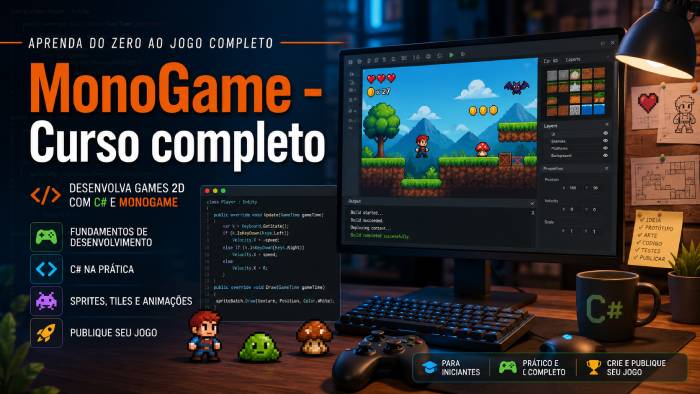
Introdução: quando a janela vazia começa a virar jogo
Nos capítulos anteriores, você entendeu o que é MonoGame, preparou o ambiente de desenvolvimento e aprendeu o coração do jogo: o game loop, com Update e Draw.
Agora começa uma das partes mais visuais e empolgantes do desenvolvimento de games: colocar imagens na tela.
É aqui que a janela vazia deixa de ser apenas uma cor de fundo e começa a ganhar vida com personagens, cenários, moedas, inimigos, botões, menus, efeitos e interfaces.
No MonoGame, essa etapa passa por três conceitos fundamentais:
✅ sprites;
✅ texturas;
✅ Content Pipeline.
A documentação oficial do MonoGame explica que texturas são imagens usadas no jogo para representar gráficos visuais para o jogador, geralmente chamadas de sprites, e mostra como carregá-las e renderizá-las usando o Content Pipeline e o SpriteBatch.
Em termos simples:
Textura é a imagem carregada pelo jogo. Sprite é essa imagem sendo usada como elemento visual dentro da cena.
Pode ser um personagem, um inimigo, uma moeda, uma explosão, um botão ou um fundo.
Este capítulo é essencial porque praticamente todo jogo 2D depende de imagens. Mesmo jogos minimalistas precisam desenhar algo na tela. E, no MonoGame, desenhar corretamente significa entender como o conteúdo é carregado, processado e renderizado.
🎮 O que é um sprite?
Um sprite é um elemento gráfico 2D usado em um jogo.
Exemplos de sprites:
- personagem principal;
- inimigo;
- moeda;
- plataforma;
- botão;
- ícone de vida;
- explosão;
- tiro;
- item coletável;
- fundo;
- interface;
- cursor;
- efeito visual.
Em jogos 2D, quase tudo que aparece na tela pode ser tratado como sprite.
Imagine um jogo de plataforma. O personagem correndo é um sprite. A moeda girando é um sprite. O inimigo andando é um sprite. O botão “Jogar” no menu também pode ser um sprite.
O sprite é a representação visual de alguma coisa dentro do jogo.
🖼️ O que é uma textura?
Uma textura é uma imagem carregada para a memória gráfica.
No MonoGame, normalmente usamos a classe:
Texture2DExemplo:
private Texture2D _playerTexture;A textura é o arquivo de imagem já carregado pelo jogo. Pode vir de um .png, .jpg ou outro formato suportado pelo pipeline.
Depois que a textura está carregada, você pode desenhá-la na tela usando SpriteBatch.
A documentação oficial de “Drawing a Sprite” mostra justamente esse fluxo: carregar uma textura e renderizá-la na tela usando a classe SpriteBatch.
🧠 Diferença simples entre textura e sprite
| Conceito | Explicação simples |
|---|---|
| Textura | A imagem carregada pelo jogo |
| Sprite | A textura sendo usada como objeto visual na tela |
| SpriteBatch | A ferramenta usada para desenhar sprites |
| Content Pipeline | O sistema que prepara os arquivos para o jogo |
Exemplo prático:
Você tem o arquivo:
player.pngEsse arquivo entra no Content Pipeline.
No código, ele é carregado como:
Texture2D _playerTexture;Depois é desenhado como sprite:
_spriteBatch.Draw(_playerTexture, _playerPosition, Color.White);Ou seja:
Arquivo de imagem → textura carregada → sprite desenhado na tela.
📦 O que é o Content Pipeline?
O Content Pipeline é o sistema responsável por preparar os arquivos do jogo para uso dentro do MonoGame.
Ele organiza e processa assets como:
✅ imagens;
✅ sons;
✅ músicas;
✅ fontes;
✅ efeitos;
✅ modelos 3D;
✅ arquivos de conteúdo.
A documentação oficial descreve o fluxo do Content Pipeline assim: você cria arquivos-fonte para os assets do jogo, adiciona esses assets ao projeto de conteúdo usando o MGCB Editor e, durante o build, o MonoGame.Content.Builder.Task compila os assets definidos no projeto de conteúdo em arquivos .xnb.
Na prática, isso significa que o jogo não usa necessariamente o arquivo original exatamente como você salvou. O MonoGame pode processar esse conteúdo para um formato mais adequado ao carregamento em tempo de execução.
Esse processo evita muitos problemas e mantém o projeto mais organizado.
🛠️ O que é MGCB?
MGCB significa MonoGame Content Builder.
A documentação oficial define o MGCB como uma ferramenta de linha de comando usada para construir conteúdo .xnb em sistemas desktop como Windows, Mac e Linux.
Também existe o MGCB Editor, que é uma interface gráfica para editar projetos de conteúdo do MonoGame. A documentação oficial descreve o MGCB Editor como o editor GUI para projetos do MonoGame Content Builder.
Em termos simples:
- MGCB: ferramenta que processa os arquivos;
- MGCB Editor: interface visual para adicionar e organizar os arquivos;
- Content.mgcb: arquivo que registra quais assets fazem parte do projeto de conteúdo;
- .xnb: formato processado que o MonoGame carrega no jogo.
📁 Entendendo o arquivo Content.mgcb
Quando você cria um projeto MonoGame, normalmente existe uma pasta chamada:
Content/Dentro dela, você encontra:
Content.mgcbEsse arquivo é o “mapa” do conteúdo do jogo.
Ele informa ao MonoGame quais assets devem ser processados e como eles devem ser preparados.
Exemplo de estrutura:
MeuJogo/
├── Content/
│   ├── Content.mgcb
│   ├── sprites/
│   │   ├── player.png
│   │   ├── enemy.png
│   │   └── coin.png
│   ├── backgrounds/
│   │   └── level1.png
│   └── fonts/
│       └── default.spritefont
├── Game1.cs
└── Program.cs
O arquivo Content.mgcb é essencial porque ele conecta seus assets ao sistema de build do MonoGame.
🎨 Por que não jogar todas as imagens na pasta do projeto?
Porque projeto de jogo cresce rápido.
No começo, você pode ter apenas:
player.pngMas em pouco tempo terá:
player_idle.png
player_run.png
player_jump.png
enemy_slime.png
enemy_bat.png
coin_gold.png
background_forest.png
button_play.png
button_exit.png
heart_icon.png
Se não houver organização, o projeto vira bagunça.
A estrutura recomendada é separar por tipo:
Content/
├── sprites/
│   ├── player/
│   │   ├── idle.png
│   │   ├── run.png
│   │   └── jump.png
│   ├── enemies/
│   │   ├── slime.png
│   │   └── bat.png
│   └── items/
│       └── coin.png
├── backgrounds/
│   └── forest.png
├── ui/
│   ├── button_play.png
│   └── heart.png
├── audio/
│   ├── jump.wav
│   └── theme.ogg
└── fonts/
    └── default.spritefont
Essa organização ajuda tanto no código quanto na manutenção do projeto.
🧩 Como adicionar uma imagem ao Content Pipeline
O fluxo básico é:
- coloque a imagem na pasta
Content; - abra o
Content.mgcbno MGCB Editor; - adicione o arquivo;
- salve;
- compile o projeto;
- carregue a textura no código.
A documentação oficial de “Adding Content” explica que o MGCB Editor é usado para organizar e construir conteúdo para uso com MonoGame.
Exemplo:
Você tem uma imagem:
Content/sprites/player.pngDepois de adicioná-la ao Content Pipeline, pode carregar no código assim:
_playerTexture = Content.Load<Texture2D>("sprites/player");Repare em dois detalhes importantes:
✅ não usamos a extensão .png;
✅ usamos o caminho relativo dentro da pasta Content.
Então, se o arquivo está em:
Content/sprites/player.pngO carregamento será:
Content.Load<Texture2D>("sprites/player");🧠 O que é Content.Load<T>()?
O método Content.Load<T>() carrega um asset processado pelo Content Pipeline.
Exemplo:
Texture2D player = Content.Load<Texture2D>("sprites/player");Neste caso:
Texture2Dé o tipo do asset;"sprites/player"é o nome/caminho do conteúdo;- o arquivo original era provavelmente
player.png; - o arquivo processado será carregado para uso no jogo.
Esse carregamento deve acontecer em:
LoadContent()Não em:
Draw()E não dentro de Update, salvo casos muito específicos e controlados.
🚨 Erro clássico: carregar conteúdo no lugar errado
Erro comum de iniciante:
protected override void Draw(GameTime gameTime)
{
    Texture2D player = Content.Load<Texture2D>("sprites/player");

    _spriteBatch.Begin();
    _spriteBatch.Draw(player, new Vector2(100, 100), Color.White);
    _spriteBatch.End();
}
Isso está errado porque o Draw é chamado várias vezes por segundo. Carregar textura ali pode causar desperdício, lentidão e comportamento ruim.
O correto:
private Texture2D _playerTexture;

protected override void LoadContent()
{
    _spriteBatch = new SpriteBatch(GraphicsDevice);
    _playerTexture = Content.Load<Texture2D>("sprites/player");
}

protected override void Draw(GameTime gameTime)
{
    GraphicsDevice.Clear(Color.CornflowerBlue);

    _spriteBatch.Begin();
    _spriteBatch.Draw(_playerTexture, new Vector2(100, 100), Color.White);
    _spriteBatch.End();

    base.Draw(gameTime);
}
Regra prática:
Carregue em
LoadContent. Desenhe emDraw.
🖌️ O que é SpriteBatch?
SpriteBatch é uma classe usada para desenhar sprites 2D.
O fluxo básico é:
_spriteBatch.Begin();

_spriteBatch.Draw(...);

_spriteBatch.End();
A documentação oficial sobre desenho de sprites demonstra justamente como usar SpriteBatch para desenhar texturas na tela.
Pense no SpriteBatch como um “pincel” especializado em desenhar imagens 2D.
Você abre o lote com:
_spriteBatch.Begin();Desenha uma ou várias coisas:
_spriteBatch.Draw(_playerTexture, _playerPosition, Color.White);Fecha o lote:
_spriteBatch.End();Sem Begin e End, o desenho não funciona corretamente.
🎮 Primeiro exemplo completo: desenhando um sprite
Imagine que você tem:
Content/sprites/player.pngNo Game1.cs:
private GraphicsDeviceManager _graphics;
private SpriteBatch _spriteBatch;

private Texture2D _playerTexture;
private Vector2 _playerPosition;
No construtor:
public Game1()
{
    _graphics = new GraphicsDeviceManager(this);
    Content.RootDirectory = "Content";
    IsMouseVisible = true;
}
No Initialize:
protected override void Initialize()
{
    _playerPosition = new Vector2(100, 100);

    base.Initialize();
}
No LoadContent:
protected override void LoadContent()
{
    _spriteBatch = new SpriteBatch(GraphicsDevice);
    _playerTexture = Content.Load<Texture2D>("sprites/player");
}
No Draw:
protected override void Draw(GameTime gameTime)
{
    GraphicsDevice.Clear(Color.CornflowerBlue);

    _spriteBatch.Begin();

    _spriteBatch.Draw(_playerTexture, _playerPosition, Color.White);

    _spriteBatch.End();

    base.Draw(gameTime);
}
Resultado: o sprite do jogador aparece na posição (100, 100).
📍 Entendendo coordenadas na tela
No MonoGame, a posição 2D normalmente usa:
Vector2Exemplo:
Vector2 posicao = new Vector2(100, 200);Isso significa:
X = 100;Y = 200.
Mas atenção: em jogos 2D, o eixo Y normalmente cresce para baixo.
(0,0) --------------------> X
  |
  |
  |
  v
  Y
Então:
new Vector2(100, 100)fica mais perto do topo.
E:
new Vector2(100, 500)fica mais para baixo.
Essa lógica é essencial para posicionar sprites.
🎨 O papel do Color.White
Quando você desenha:
_spriteBatch.Draw(_playerTexture, _playerPosition, Color.White);O Color.White significa que a textura será desenhada com suas cores originais.
Se você usar outra cor, pode aplicar um tipo de tonalidade.
Exemplo:
_spriteBatch.Draw(_playerTexture, _playerPosition, Color.Red);Isso tende a tingir o sprite de vermelho.
Usos comuns:
- personagem piscando ao levar dano;
- botão escurecido;
- inimigo congelado com tom azul;
- efeito de transparência;
- destaque visual.
Para desenhar normalmente, use:
Color.White🔄 Desenhando com escala, rotação e origem
O método Draw tem várias sobrecargas. Uma das formas mais completas permite controlar:
- posição;
- área de origem;
- cor;
- rotação;
- origem;
- escala;
- efeito de espelhamento;
- camada.
Exemplo:
_spriteBatch.Draw(
    _playerTexture,
    _playerPosition,
    null,
    Color.White,
    0f,
    Vector2.Zero,
    2f,
    SpriteEffects.None,
    0f
);
Aqui:
nullindica que a textura inteira será desenhada;Color.Whitemantém as cores originais;0fé a rotação;Vector2.Zeroé a origem;2fdobra o tamanho;SpriteEffects.Nonenão aplica espelhamento;0fé a camada.
🧭 O que é origem do sprite?
A origem é o ponto usado como referência para rotação, escala e posicionamento.
Por padrão, a origem pode ser o canto superior esquerdo.
Mas muitas vezes você quer usar o centro da imagem:
Vector2 origin = new Vector2(
    _playerTexture.Width / 2f,
    _playerTexture.Height / 2f
);
Então:
_spriteBatch.Draw(
    _playerTexture,
    _playerPosition,
    null,
    Color.White,
    rotation,
    origin,
    1f,
    SpriteEffects.None,
    0f
);
Isso faz o sprite girar em torno do próprio centro.
Se a origem estiver errada, o personagem pode parecer girar “torto” ou fora do eixo.
🪞 Espelhando sprites
Para fazer um personagem olhar para a direita ou esquerda, você pode usar:
SpriteEffects.FlipHorizontallyExemplo:
SpriteEffects effect = _facingRight
    ? SpriteEffects.None
    : SpriteEffects.FlipHorizontally;

_spriteBatch.Draw(
    _playerTexture,
    _playerPosition,
    null,
    Color.White,
    0f,
    Vector2.Zero,
    1f,
    effect,
    0f
);
Isso evita precisar criar duas imagens diferentes para o mesmo personagem.
🧱 O que é um spritesheet?
Um spritesheet é uma imagem grande contendo vários frames ou sprites menores.
Exemplo:
player_spritesheet.pngPode conter:
- personagem parado;
- personagem correndo;
- personagem pulando;
- personagem atacando;
- personagem levando dano.
Em vez de carregar várias imagens separadas, você carrega uma imagem grande e desenha apenas um pedaço dela.
Esse pedaço é definido por:
Rectangle sourceRectangleExemplo:
Rectangle sourceRectangle = new Rectangle(0, 0, 32, 32);Isso significa:
- começar no X = 0;
- começar no Y = 0;
- largura = 32;
- altura = 32.
Depois:
_spriteBatch.Draw(
    _playerTexture,
    _playerPosition,
    sourceRectangle,
    Color.White
);
Assim, você desenha apenas uma parte da textura.
🎞️ Animação com spritesheet
Imagine um spritesheet com 4 frames de 32x32 pixels na mesma linha:
[frame 0][frame 1][frame 2][frame 3]Você pode controlar o frame atual:
private int _currentFrame = 0;
private double _animationTimer = 0;
private double _frameTime = 0.15;
private int _frameWidth = 32;
private int _frameHeight = 32;
private int _totalFrames = 4;
No Update:
protected override void Update(GameTime gameTime)
{
    _animationTimer += gameTime.ElapsedGameTime.TotalSeconds;

    if (_animationTimer >= _frameTime)
    {
        _currentFrame++;
        _animationTimer = 0;

        if (_currentFrame >= _totalFrames)
            _currentFrame = 0;
    }

    base.Update(gameTime);
}
No Draw:
Rectangle sourceRectangle = new Rectangle(
    _currentFrame * _frameWidth,
    0,
    _frameWidth,
    _frameHeight
);

_spriteBatch.Begin();

_spriteBatch.Draw(
    _playerTexture,
    _playerPosition,
    sourceRectangle,
    Color.White
);

_spriteBatch.End();
Agora o personagem troca de frame ao longo do tempo.
Isso é a base da animação 2D.
🧠 Textura individual ou spritesheet?
| Opção | Vantagem | Desvantagem |
|---|---|---|
| Texturas separadas | Mais simples para começar | Pode ficar desorganizado |
| Spritesheet | Melhor organização e performance | Exige controle de recortes |
| Texture atlas | Mais otimizado para muitos sprites | Mais complexo |
Para iniciantes, comece com texturas separadas.
Depois avance para spritesheets.
Mais tarde, use atlas de texturas.
A documentação oficial do MonoGame tem um capítulo sobre otimização de renderização de texturas usando texture atlas, explicando que texturas individuais funcionam bem para jogos simples, mas podem gerar problemas de performance conforme o jogo cresce.
📊 Ordem de desenho: quem aparece por cima?
A ordem em que você chama Draw importa.
Exemplo correto:
_spriteBatch.Begin();

_spriteBatch.Draw(_backgroundTexture, Vector2.Zero, Color.White);
_spriteBatch.Draw(_playerTexture, _playerPosition, Color.White);
_spriteBatch.Draw(_coinTexture, _coinPosition, Color.White);

_spriteBatch.End();
Aqui:
- o fundo aparece atrás;
- o jogador aparece por cima;
- a moeda aparece por cima.
Exemplo errado:
_spriteBatch.Begin();

_spriteBatch.Draw(_playerTexture, _playerPosition, Color.White);
_spriteBatch.Draw(_backgroundTexture, Vector2.Zero, Color.White);

_spriteBatch.End();
Nesse caso, o fundo pode cobrir o jogador.
Regra prática:
Desenhe primeiro o que fica atrás. Desenhe por último o que fica na frente.
🗂️ Organização profissional de assets
Use nomes simples e consistentes.
Evite:
Personagem Principal Final Editado V2.pngPrefira:
player_idle.png
player_run.png
player_jump.png
Evite:
Imagem Moeda Dourada TOP.pngPrefira:
coin_gold.pngBoas práticas:
✅ usar letras minúsculas;
✅ evitar acentos;
✅ evitar espaços;
✅ usar nomes em inglês ou padrão único;
✅ separar por pastas;
✅ manter consistência;
✅ remover arquivos não usados;
✅ usar spritesheets quando fizer sentido.
Isso facilita muito quando você precisa carregar assets por código.
🧩 Criando uma classe Sprite
Para evitar repetir código, você pode criar uma classe simples:
public class Sprite
{
    public Texture2D Texture { get; private set; }
    public Vector2 Position { get; set; }
    public Color Color { get; set; } = Color.White;
    public float Rotation { get; set; } = 0f;
    public float Scale { get; set; } = 1f;

    public Sprite(Texture2D texture, Vector2 position)
    {
        Texture = texture;
        Position = position;
    }

    public void Draw(SpriteBatch spriteBatch)
    {
        spriteBatch.Draw(
            Texture,
            Position,
            null,
            Color,
            Rotation,
            Vector2.Zero,
            Scale,
            SpriteEffects.None,
            0f
        );
    }
}
No Game1.cs:
private Sprite _player;

protected override void LoadContent()
{
    _spriteBatch = new SpriteBatch(GraphicsDevice);

    Texture2D playerTexture = Content.Load<Texture2D>("sprites/player");
    _player = new Sprite(playerTexture, new Vector2(100, 100));
}

protected override void Draw(GameTime gameTime)
{
    GraphicsDevice.Clear(Color.CornflowerBlue);

    _spriteBatch.Begin();

    _player.Draw(_spriteBatch);

    _spriteBatch.End();

    base.Draw(gameTime);
}
Isso deixa o projeto mais limpo.
🧠 Criando uma classe AnimatedSprite
Depois, você pode evoluir para uma classe de animação:
public class AnimatedSprite
{
    private Texture2D _texture;
    private int _frameWidth;
    private int _frameHeight;
    private int _totalFrames;
    private int _currentFrame;
    private double _timer;
    private double _frameTime;

    public Vector2 Position { get; set; }

    public AnimatedSprite(
        Texture2D texture,
        int frameWidth,
        int frameHeight,
        int totalFrames,
        double frameTime
    )
    {
        _texture = texture;
        _frameWidth = frameWidth;
        _frameHeight = frameHeight;
        _totalFrames = totalFrames;
        _frameTime = frameTime;
    }

    public void Update(GameTime gameTime)
    {
        _timer += gameTime.ElapsedGameTime.TotalSeconds;

        if (_timer >= _frameTime)
        {
            _currentFrame++;
            _timer = 0;

            if (_currentFrame >= _totalFrames)
                _currentFrame = 0;
        }
    }

    public void Draw(SpriteBatch spriteBatch)
    {
        Rectangle sourceRectangle = new Rectangle(
            _currentFrame * _frameWidth,
            0,
            _frameWidth,
            _frameHeight
        );

        spriteBatch.Draw(
            _texture,
            Position,
            sourceRectangle,
            Color.White
        );
    }
}
Essa classe já separa animação do Game1.cs.
No jogo:
private AnimatedSprite _player;

protected override void LoadContent()
{
    _spriteBatch = new SpriteBatch(GraphicsDevice);

    Texture2D texture = Content.Load<Texture2D>("sprites/player_run");
    _player = new AnimatedSprite(texture, 32, 32, 4, 0.15);
    _player.Position = new Vector2(100, 100);
}

protected override void Update(GameTime gameTime)
{
    _player.Update(gameTime);

    base.Update(gameTime);
}

protected override void Draw(GameTime gameTime)
{
    GraphicsDevice.Clear(Color.CornflowerBlue);

    _spriteBatch.Begin();
    _player.Draw(_spriteBatch);
    _spriteBatch.End();

    base.Draw(gameTime);
}
🎯 O papel das texturas na memória
Uma textura carregada ocupa memória.
Por isso, evite carregar a mesma textura várias vezes sem necessidade.
Erro:
Texture2D enemy1 = Content.Load<Texture2D>("sprites/enemy");
Texture2D enemy2 = Content.Load<Texture2D>("sprites/enemy");
Texture2D enemy3 = Content.Load<Texture2D>("sprites/enemy");
Melhor:
Texture2D enemyTexture = Content.Load<Texture2D>("sprites/enemy");

Enemy enemy1 = new Enemy(enemyTexture);
Enemy enemy2 = new Enemy(enemyTexture);
Enemy enemy3 = new Enemy(enemyTexture);
Ou seja: carregue uma vez, reutilize várias vezes.
Isso melhora organização e evita desperdício.
⚠️ Erros comuns com sprites e texturas
1. Usar caminho errado
Se o arquivo está em:
Content/sprites/player.pngVocê deve carregar:
Content.Load<Texture2D>("sprites/player");Não:
Content.Load<Texture2D>("player.png");2. Esquecer de adicionar no Content Pipeline
Colocar o arquivo na pasta não basta em muitos fluxos. Você precisa garantir que ele esteja registrado no Content.mgcb.
3. Carregar imagem no Draw
Como explicado, carregue em LoadContent.
4. Desenhar antes do SpriteBatch.Begin
Errado:
_spriteBatch.Draw(_playerTexture, _playerPosition, Color.White);
_spriteBatch.Begin();
_spriteBatch.End();
Correto:
_spriteBatch.Begin();
_spriteBatch.Draw(_playerTexture, _playerPosition, Color.White);
_spriteBatch.End();
5. Esquecer de fechar com End
Sempre que abrir:
_spriteBatch.Begin();Feche:
_spriteBatch.End();6. Usar imagens gigantes sem necessidade
Se o personagem tem 32x32, não use uma imagem 2000x2000.
Isso desperdiça memória e pode prejudicar performance.
7. Misturar tudo na mesma pasta
Organização ruim atrasa o projeto.
🧪 Exercício prático: fundo, jogador e moeda
Neste exercício, você terá três imagens:
Content/backgrounds/forest.png
Content/sprites/player.png
Content/items/coin.png
Campos:
private Texture2D _backgroundTexture;
private Texture2D _playerTexture;
private Texture2D _coinTexture;

private Vector2 _playerPosition;
private Vector2 _coinPosition;
No Initialize:
protected override void Initialize()
{
    _playerPosition = new Vector2(100, 300);
    _coinPosition = new Vector2(500, 320);

    base.Initialize();
}
No LoadContent:
protected override void LoadContent()
{
    _spriteBatch = new SpriteBatch(GraphicsDevice);

    _backgroundTexture = Content.Load<Texture2D>("backgrounds/forest");
    _playerTexture = Content.Load<Texture2D>("sprites/player");
    _coinTexture = Content.Load<Texture2D>("items/coin");
}
No Draw:
protected override void Draw(GameTime gameTime)
{
    GraphicsDevice.Clear(Color.Black);

    _spriteBatch.Begin();

    _spriteBatch.Draw(_backgroundTexture, Vector2.Zero, Color.White);
    _spriteBatch.Draw(_coinTexture, _coinPosition, Color.White);
    _spriteBatch.Draw(_playerTexture, _playerPosition, Color.White);

    _spriteBatch.End();

    base.Draw(gameTime);
}
Esse exercício ensina:
✅ carregar múltiplas texturas;
✅ organizar pastas;
✅ controlar ordem de desenho;
✅ posicionar sprites;
✅ criar uma cena visual simples.
🧱 Sprites e colisão: preparando o próximo passo
Sprites também ajudam na colisão.
Um jeito simples é criar um retângulo baseado na posição e no tamanho da textura:
Rectangle playerRectangle = new Rectangle(
    (int)_playerPosition.X,
    (int)_playerPosition.Y,
    _playerTexture.Width,
    _playerTexture.Height
);
Para moeda:
Rectangle coinRectangle = new Rectangle(
    (int)_coinPosition.X,
    (int)_coinPosition.Y,
    _coinTexture.Width,
    _coinTexture.Height
);
Depois:
if (playerRectangle.Intersects(coinRectangle))
{
    // coletou a moeda
}
Esse assunto será mais aprofundado no capítulo de colisão, mas é importante perceber que sprite não é só imagem. Ele também pode representar uma área interativa no jogo.
📈 Performance: quando começar a se preocupar?
No início, não complique demais.
Mas desde cedo, tenha algumas boas práticas:
✅ carregue texturas uma vez;
✅ reutilize texturas;
✅ evite criar objetos no Draw;
✅ evite imagens grandes demais;
✅ organize spritesheets;
✅ use atlas quando o jogo crescer;
✅ reduza trocas excessivas de textura;
✅ desenhe em ordem lógica.
A documentação oficial do MonoGame observa que desenhar texturas individuais funciona bem para jogos simples, mas pode gerar problemas de performance em jogos mais complexos, sendo o uso de texture atlas uma técnica de otimização.
Ou seja: não precisa otimizar tudo no primeiro dia. Mas precisa entender que organização visual também afeta performance.
🧠 Content Pipeline na prática: mentalidade correta
O Content Pipeline não deve ser visto como obstáculo.
Ele existe para transformar arquivos soltos em conteúdo organizado para o jogo.
Pense assim:
Arte original → Content Pipeline → Asset processado → Carregamento no jogo → Renderização na telaSem essa etapa, o projeto pode até parecer mais simples no começo, mas tende a ficar mais difícil conforme cresce.
O Content Pipeline é uma ponte entre a produção artística e o código.
🧩 Boas práticas para arquivos de imagem
Use formatos adequados.
PNG
Bom para:
- sprites;
- transparência;
- pixel art;
- interface;
- personagens;
- ícones.
JPG
Bom para:
- fundos grandes;
- imagens sem transparência;
- artes mais pesadas.
Evite
- imagens enormes sem necessidade;
- nomes com acentos;
- espaços no nome;
- arquivos duplicados;
- versões antigas dentro da pasta final;
- assets não usados no projeto.
🖼️ Transparência em sprites
Para sprites de personagens, normalmente você quer fundo transparente.
Use PNG com canal alfa.
Exemplo:
player.pngO personagem deve aparecer sem quadrado branco em volta.
Se aparecer um fundo sólido indesejado, provavelmente a imagem não tem transparência ou foi exportada de forma errada.
🧪 Exercício prático 2: personagem animado
Use um spritesheet:
Content/sprites/player_run.pngCom 4 frames de 32x32.
Campos:
private Texture2D _playerRunTexture;
private Vector2 _playerPosition;

private int _currentFrame = 0;
private int _frameWidth = 32;
private int _frameHeight = 32;
private int _totalFrames = 4;

private double _timer = 0;
private double _frameTime = 0.12;
No LoadContent:
protected override void LoadContent()
{
    _spriteBatch = new SpriteBatch(GraphicsDevice);
    _playerRunTexture = Content.Load<Texture2D>("sprites/player_run");
}
No Update:
protected override void Update(GameTime gameTime)
{
    _timer += gameTime.ElapsedGameTime.TotalSeconds;

    if (_timer >= _frameTime)
    {
        _currentFrame++;
        _timer = 0;

        if (_currentFrame >= _totalFrames)
            _currentFrame = 0;
    }

    base.Update(gameTime);
}
No Draw:
protected override void Draw(GameTime gameTime)
{
    GraphicsDevice.Clear(Color.CornflowerBlue);

    Rectangle sourceRectangle = new Rectangle(
        _currentFrame * _frameWidth,
        0,
        _frameWidth,
        _frameHeight
    );

    _spriteBatch.Begin();

    _spriteBatch.Draw(
        _playerRunTexture,
        _playerPosition,
        sourceRectangle,
        Color.White
    );

    _spriteBatch.End();

    base.Draw(gameTime);
}
Agora você tem a base de uma animação 2D.
✅ Checklist do Capítulo 4
Ao final deste capítulo, você deve entender:
✅ o que é sprite;
✅ o que é textura;
✅ a diferença entre sprite e textura;
✅ o que é Texture2D;
✅ o que é SpriteBatch;
✅ como usar Begin, Draw e End;
✅ o que é Content Pipeline;
✅ o que é Content.mgcb;
✅ o que é MGCB;
✅ o que é MGCB Editor;
✅ como carregar imagens com Content.Load<Texture2D>();
✅ por que carregar assets em LoadContent;
✅ por que desenhar em Draw;
✅ como organizar pastas de assets;
✅ como desenhar fundo, personagem e item;
✅ como usar sourceRectangle;
✅ como criar animação simples com spritesheet;
✅ quais erros evitar.
🏁 Conclusão: sprites transformam código em mundo visual
Até agora, seu jogo tinha estrutura. Agora ele começa a ter aparência.
Sprites, texturas e Content Pipeline são a ponte entre o código e o mundo visual do jogo. Eles permitem que personagens apareçam, cenários sejam desenhados, moedas brilhem, inimigos se movam e menus ganhem forma.
No MonoGame, essa etapa exige mais atenção do que em engines visuais, porque você precisa entender como o conteúdo entra no projeto, como é processado, como é carregado e como é desenhado. Mas esse esforço cria uma base muito mais sólida.
Você não está apenas “colocando uma imagem na tela”.
Você está aprendendo como um jogo 2D renderiza seu mundo.
A partir deste capítulo, você já consegue criar uma cena visual simples com fundo, personagem, itens e até animação básica.
No próximo passo, essa cena começará a responder melhor ao jogador.
Sprites dão rosto ao jogo. Texturas dão forma ao mundo. O Content Pipeline organiza tudo para que o código consiga transformar arte em experiência interativa.
❓ FAQ — Sprites, Texturas e Content Pipeline no MonoGame
1. O que é sprite no MonoGame?
Sprite é um elemento gráfico 2D usado no jogo, como personagem, inimigo, moeda, botão, fundo ou efeito visual.
2. O que é textura?
Textura é a imagem carregada pelo jogo, normalmente representada pela classe Texture2D.
3. Qual a diferença entre sprite e textura?
A textura é o recurso gráfico carregado. O sprite é a textura sendo usada como elemento visual dentro do jogo.
4. O que é SpriteBatch?
SpriteBatch é a classe usada para desenhar sprites e texturas 2D na tela. A documentação oficial demonstra seu uso para renderizar sprites.
5. O que é Content Pipeline?
É o sistema usado para organizar e processar assets do jogo, como imagens, sons e fontes, preparando-os para uso dentro do MonoGame.
6. O que é MGCB?
MGCB é o MonoGame Content Builder, ferramenta de linha de comando usada para construir conteúdo .xnb em sistemas desktop.
7. O que é MGCB Editor?
É a interface gráfica usada para editar projetos de conteúdo do MonoGame Content Builder.
8. Onde devo carregar minhas texturas?
Normalmente no método LoadContent, usando:
Content.Load<Texture2D>("caminho/do/asset");9. Onde devo desenhar os sprites?
No método Draw, usando SpriteBatch.
10. Preciso usar spritesheet?
Não no início. Você pode começar com imagens separadas. Depois, spritesheets ajudam na organização e animação.
Capítulo 1 — O que é MonoGame e por que usar para criar jogos
Capítulo 2 — Preparando o Ambiente de Desenvolvimento
Capítulo 3 — Fundamentos do Game Loop: Update e Draw
Capítulo 4 — Sprites, Texturas e Content Pipeline
Capítulo 5 — Entrada do Jogador: Teclado, Mouse e Controle
Capítulo 6 — Colisão, Física Simples e Movimentação
Capítulo 7 — Cenas, Menus e Arquitetura do Jogo
Capítulo 8 — Áudio, Partículas, Animações e Polimento
Capítulo 9 — Shaders, Câmera, Mapas e Performance
Capítulo 10 — Publicação, Monetização e Projeto Final no MonoGame




1 Comentário
Os Comentários estão Encerrados.