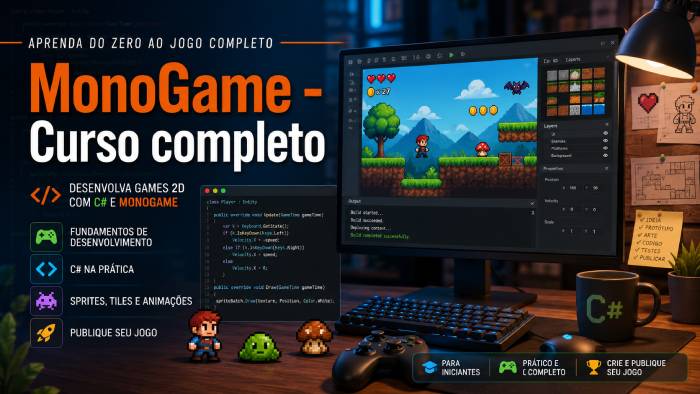
Introdução: antes de criar o jogo, prepare a base certa
Criar jogos com MonoGame não começa no personagem, no mapa, no inimigo ou no sistema de colisão. Começa antes: no ambiente de desenvolvimento.
Um ambiente bem configurado evita horas de frustração. Quando o .NET está instalado corretamente, o editor está preparado, os templates do MonoGame funcionam e o projeto roda sem erros, você consegue focar no que realmente importa: aprender a construir jogos.
No capítulo anterior, entendemos que o MonoGame é um framework de desenvolvimento de jogos em C#/.NET. Ele não é uma engine visual como Unity ou Godot. O MonoGame segue uma abordagem mais direta, baseada em código. A documentação oficial descreve o MonoGame como um framework .NET para criar jogos para desktop, consoles e dispositivos móveis usando C#.
Neste capítulo, o objetivo é preparar o terreno para os próximos passos. Você vai entender:
✅ quais ferramentas instalar;
✅ qual editor escolher;
✅ como instalar os templates do MonoGame;
✅ como criar o primeiro projeto;
✅ como rodar o jogo;
✅ como organizar as pastas;
✅ como entender a estrutura inicial;
✅ como preparar o Content Pipeline;
✅ quais erros comuns evitar.
A ideia é simples: ao final deste capítulo, você precisa ter um projeto MonoGame rodando na sua máquina.
🎮 O que significa “preparar o ambiente” para MonoGame?
Preparar o ambiente significa configurar tudo que você precisa para programar, compilar, executar e organizar um jogo.
No caso do MonoGame, a base envolve:
| Ferramenta | Para que serve |
|---|---|
| .NET SDK | Permite criar, compilar e executar projetos em C#/.NET |
| Editor ou IDE | Ambiente onde você escreve e organiza o código |
| Templates do MonoGame | Modelos prontos para criar projetos MonoGame |
| MGCB / Content Pipeline | Sistema para organizar e processar assets como imagens, sons e fontes |
| Terminal | Usado para criar projetos, instalar templates e rodar comandos |
| Git | Controle de versão para salvar a evolução do projeto |
O MonoGame se integra ao fluxo comum de desenvolvimento .NET. A documentação oficial reforça essa diferença: em vez de ser um programa visual independente como algumas engines, ele se encaixa em um fluxo de desenvolvimento baseado em código.
Essa é uma diferença importante. Você não abre o MonoGame como abre uma engine visual. Você cria um projeto .NET com MonoGame e trabalha no código.
🧱 A base de tudo: instalar o .NET SDK
O primeiro passo é instalar o .NET SDK.
Não confunda SDK com Runtime.
Runtime
O Runtime serve para executar aplicações .NET já prontas.
SDK
O SDK serve para criar, compilar, testar e executar aplicações .NET durante o desenvolvimento.
Para criar jogos com MonoGame, você precisa do SDK, não apenas do Runtime.
A documentação oficial da Microsoft explica que o .NET pode ser instalado no Windows, Linux e macOS e reúne as dependências necessárias para desenvolver, implantar e executar aplicações .NET.
O .NET é uma plataforma gratuita, open-source e multiplataforma para criar diferentes tipos de aplicações. A documentação da Microsoft também destaca que C# é a linguagem mais popular nesse ecossistema.
Como verificar se o .NET está instalado
Depois da instalação, abra o terminal e digite:
dotnet --versionSe aparecer um número de versão, o SDK está instalado.
Exemplo:
10.0.201Você também pode listar os SDKs instalados:
dotnet --list-sdksE os runtimes:
dotnet --list-runtimesQual versão instalar?
O ideal é instalar uma versão atual e suportada do .NET SDK. A página oficial de downloads da Microsoft mostra os pacotes para Windows, Linux e macOS, incluindo SDKs e runtimes.
Para evitar problemas, use sempre uma versão estável do SDK e confira a compatibilidade com os templates do MonoGame que você vai instalar.
🖥️ Escolhendo a IDE: Visual Studio, VS Code ou Rider?
Você pode desenvolver com MonoGame em diferentes ambientes.
Os mais comuns são:
- Visual Studio;
- Visual Studio Code;
- JetBrains Rider.
Cada um tem vantagens.
🟦 Visual Studio
O Visual Studio é uma opção forte para quem usa Windows.
Vantagens:
✅ ótima integração com C#;
✅ depuração forte;
✅ IntelliSense avançado;
✅ gerenciamento visual de projetos;
✅ boa experiência com .NET;
✅ integração com extensões.
A documentação do MonoGame informa que a partir do MonoGame 3.8.1 existe uma extensão opcional para Visual Studio 2022 que instala templates e oferece acesso rápido ao MGCB Editor.
Para quem está começando no Windows, Visual Studio é provavelmente o caminho mais confortável.
🟩 Visual Studio Code
O VS Code é mais leve e funciona bem em Windows, Linux e macOS.
Vantagens:
✅ leve;
✅ multiplataforma;
✅ bom terminal integrado;
✅ extensões para C#;
✅ ideal para quem gosta de fluxo por linha de comando.
A documentação oficial do MonoGame tem instruções específicas para configurar o ambiente no VS Code, incluindo o comando para instalar os templates do MonoGame.
Para quem quer aprender o fluxo real de terminal e projetos .NET, VS Code é excelente.
🟧 JetBrains Rider
O Rider é uma IDE comercial muito forte para .NET.
Vantagens:
✅ excelente suporte a C#;
✅ refatoração avançada;
✅ boa organização de projetos;
✅ multiplataforma;
✅ depuração robusta.
É uma ótima escolha para quem já trabalha profissionalmente com C# ou prefere ferramentas da JetBrains.
🧭 Minha recomendação para iniciantes
Se você usa Windows e está começando:
Use Visual Studio 2022.
Se você quer algo leve e multiplataforma:
Use VS Code.
Se você já é mais avançado e trabalha com .NET:
Rider pode ser excelente.
O importante é não perder tempo demais escolhendo ferramenta. O melhor ambiente é aquele que permite rodar o projeto e escrever código com clareza.
⚙️ Instalando os templates do MonoGame
Depois de instalar o .NET SDK, você precisa instalar os templates do MonoGame.
Templates são modelos de projeto. Eles permitem criar rapidamente um projeto MonoGame usando o comando dotnet new.
A documentação oficial de configuração no VS Code orienta instalar os templates com este comando:
dotnet new install MonoGame.Templates.CSharpEsse comando instala os modelos de projeto C# do MonoGame no seu ambiente .NET.
Depois de instalar, você pode verificar se os templates estão disponíveis:
dotnet new list monogameDependendo da versão instalada, você poderá ver templates como:
MonoGame Cross-Platform Desktop Application
MonoGame Windows DirectX Application
MonoGame Android Application
MonoGame iOS Application
MonoGame Shared Library
A documentação oficial explica que o MonoGame trabalha com diferentes plataformas-alvo e que cada plataforma possui seu próprio template de projeto.
🖥️ Qual template escolher no começo?
Para começar, o mais recomendado é o DesktopGL.
A documentação oficial explica que a plataforma DesktopGL pode ser usada para criar jogos que rodam em Windows, macOS ou Linux com a mesma base de código e projeto.
Isso é perfeito para iniciantes.
Por quê?
✅ funciona em desktop;
✅ é multiplataforma;
✅ evita complexidades de mobile;
✅ não exige configuração de console;
✅ permite focar no aprendizado do game loop.
O caminho ideal é:
primeiro DesktopGL, depois outras plataformas.
🚀 Criando seu primeiro projeto MonoGame
Depois de instalar o SDK e os templates, crie uma pasta para seus projetos.
Exemplo:
mkdir ProjetosMonoGame
cd ProjetosMonoGame
Agora crie um projeto DesktopGL:
dotnet new mgdesktopgl -o MeuPrimeiroJogoEntre na pasta:
cd MeuPrimeiroJogoRode o jogo:
dotnet runSe tudo estiver correto, uma janela do jogo será aberta.
Mesmo que a tela esteja vazia ou com cor sólida, isso já é uma vitória enorme: seu ambiente está funcionando.
🧠 O que aconteceu quando você rodou dotnet run?
O comando:
dotnet runfaz algumas coisas:
- lê o arquivo do projeto;
- restaura dependências;
- compila o código;
- executa o jogo.
Em um projeto MonoGame, isso abre uma janela gráfica e começa o loop do jogo.
Essa janela será a base onde você vai desenhar personagens, cenários, menus, inimigos, mapas e interfaces.
📁 Entendendo a estrutura inicial do projeto
Depois de criar o projeto, você verá arquivos parecidos com estes:
MeuPrimeiroJogo/
├── Content/
│   └── Content.mgcb
├── Game1.cs
├── Program.cs
├── MeuPrimeiroJogo.csproj
└── ...
Vamos entender cada parte.
Program.cs
Esse arquivo é o ponto de entrada da aplicação.
Ele cria uma instância do jogo e inicia sua execução.
Algo parecido com:
using var game = new MeuPrimeiroJogo.Game1();
game.Run();
Esse arquivo normalmente não precisa ser alterado no começo.
Game1.cs
Esse é o arquivo mais importante no início.
Ele contém a classe principal do jogo.
É nele que você verá métodos como:
Initialize()
LoadContent()
Update()
Draw()
A documentação oficial do tutorial “Building 2D Games with MonoGame” dedica um capítulo para explorar o arquivo Game1 gerado ao criar um novo projeto MonoGame, justamente porque ele é a base inicial da aplicação.
No começo, é normal tudo ficar dentro do Game1.cs. Mas com o tempo você vai separar o código em classes como:
- Player;
- Enemy;
- SceneManager;
- InputManager;
- Camera2D;
- Animation;
- GameState;
- Level.
MeuPrimeiroJogo.csproj
Esse é o arquivo do projeto .NET.
Ele informa:
- qual SDK usar;
- quais pacotes estão instalados;
- qual tipo de saída será gerada;
- quais propriedades de build existem.
Você não precisa mexer muito nele no começo, mas é importante saber que ele existe.
Pasta Content
A pasta Content é onde ficam assets do jogo.
Exemplos:
- imagens;
- spritesheets;
- fontes;
- sons;
- músicas;
- efeitos;
- arquivos processados pelo pipeline.
Dentro dela, você verá o arquivo:
Content.mgcbEsse arquivo pertence ao sistema de Content Pipeline do MonoGame.
🧩 O que é o Content Pipeline?
Jogos usam muitos arquivos externos: imagens, sons, fontes, mapas, texturas e outros recursos.
O Content Pipeline serve para organizar e processar esses arquivos para que eles possam ser carregados pelo jogo.
A documentação oficial explica que o MonoGame Content Builder, ou MGCB, é uma ferramenta de linha de comando para construir conteúdo XNB em sistemas desktop como Windows, Mac e Linux.
Também existe o MGCB Editor, uma interface gráfica para organizar e construir projetos de conteúdo do MonoGame. A documentação oficial descreve o MGCB Editor como o editor GUI para projetos do MonoGame Content Builder.
Em termos simples:
O Content Pipeline prepara seus assets para serem usados dentro do jogo.
🎨 Por que não simplesmente carregar PNG direto?
Em alguns casos, é possível carregar arquivos diretamente. Mas o Content Pipeline existe para padronizar e otimizar a forma como o jogo carrega recursos.
Ele ajuda a:
✅ organizar assets;
✅ converter arquivos;
✅ criar conteúdo processado;
✅ reduzir problemas de carregamento;
✅ facilitar distribuição;
✅ manter o projeto mais profissional.
No começo, parece burocrático. Depois você entende que ele evita bagunça.
🖼️ Preparando a primeira textura
Nos próximos capítulos, você vai carregar sprites e desenhar imagens.
Por enquanto, o importante é entender que imagens devem ficar organizadas.
Uma estrutura inicial boa seria:
Content/
├── sprites/
│   ├── player.png
│   ├── enemy.png
│   └── coin.png
├── backgrounds/
│   └── level1.png
├── audio/
│   ├── jump.wav
│   └── theme.ogg
└── fonts/
    └── default.spritefont
Mesmo que o projeto seja pequeno, organização desde o início evita dor de cabeça.
🛠️ Configurando o primeiro ajuste da janela
Depois de criar o projeto, você pode personalizar a janela.
No Game1.cs, normalmente existe um campo parecido com:
private GraphicsDeviceManager _graphics;
private SpriteBatch _spriteBatch;
No construtor, você pode ajustar título e resolução:
public Game1()
{
    _graphics = new GraphicsDeviceManager(this);
    Content.RootDirectory = "Content";
    IsMouseVisible = true;

    Window.Title = "Meu Primeiro Jogo com MonoGame";

    _graphics.PreferredBackBufferWidth = 1280;
    _graphics.PreferredBackBufferHeight = 720;
    _graphics.ApplyChanges();
}
Agora rode:
dotnet runSe tudo estiver certo, a janela abrirá em 1280x720 com o título personalizado.
Esse pequeno ajuste já ensina uma coisa importante: em MonoGame, você controla o comportamento do jogo por código.
🧠 Entendendo o ciclo básico: Initialize, LoadContent, Update e Draw
Mesmo este capítulo sendo sobre ambiente, vale apresentar rapidamente o coração do projeto.
Initialize
Usado para inicializar configurações gerais.
Exemplo:
protected override void Initialize()
{
    base.Initialize();
}
Aqui você pode preparar variáveis, estados iniciais e configurações que não dependem diretamente dos assets.
LoadContent
Usado para carregar recursos.
Exemplo:
protected override void LoadContent()
{
    _spriteBatch = new SpriteBatch(GraphicsDevice);
}
Nos próximos capítulos, você carregará texturas assim:
_playerTexture = Content.Load<Texture2D>("sprites/player");Update
Usado para atualizar a lógica do jogo.
Exemplo:
protected override void Update(GameTime gameTime)
{
    base.Update(gameTime);
}
Aqui entram:
- input;
- movimento;
- colisão;
- pontuação;
- vida;
- inimigos;
- timers;
- regras do jogo.
Draw
Usado para desenhar na tela.
Exemplo:
protected override void Draw(GameTime gameTime)
{
    GraphicsDevice.Clear(Color.CornflowerBlue);

    base.Draw(gameTime);
}
Aqui entram:
- fundo;
- personagens;
- inimigos;
- itens;
- interface;
- textos.
Essa separação é fundamental.
Update pensa. Draw mostra.
📌 Organização profissional desde o começo
Um erro comum é deixar tudo dentro do Game1.cs por tempo demais.
No início, tudo bem. Mas rapidamente o projeto vira bagunça.
Uma estrutura mais saudável seria:
MeuPrimeiroJogo/
├── Content/
├── Core/
│   ├── InputManager.cs
│   ├── SceneManager.cs
│   └── GameSettings.cs
├── Entities/
│   ├── Player.cs
│   ├── Enemy.cs
│   └── Coin.cs
├── Scenes/
│   ├── MenuScene.cs
│   ├── GameScene.cs
│   └── GameOverScene.cs
├── UI/
│   ├── Button.cs
│   └── Hud.cs
├── Game1.cs
└── Program.cs
Você não precisa criar tudo agora. Mas pensar nessa organização desde o início ajuda muito.
🔧 Instalando e usando Git
Git não é obrigatório para rodar MonoGame, mas é essencial para trabalhar com projeto real.
Com Git, você consegue:
✅ salvar versões do projeto;
✅ voltar atrás se algo quebrar;
✅ criar branches;
✅ testar ideias;
✅ publicar no GitHub;
✅ montar portfólio.
Depois de criar o projeto, você pode iniciar um repositório:
git initCrie um arquivo .gitignore para projetos .NET:
dotnet new gitignoreDepois salve o primeiro commit:
git add .
git commit -m "Projeto MonoGame inicial"
Isso cria uma linha do tempo do seu jogo.
🧪 Testando se o ambiente está realmente correto
Antes de avançar, faça este checklist:
✅ dotnet --version funciona;
✅ templates do MonoGame foram instalados;
✅ dotnet new mgdesktopgl cria projeto;
✅ dotnet run abre a janela;
✅ você consegue alterar título da janela;
✅ você consegue alterar resolução;
✅ o projeto compila sem erros;
✅ o editor reconhece C#;
✅ o terminal funciona dentro da pasta do projeto;
✅ você sabe onde está o Game1.cs;
✅ você sabe onde está a pasta Content.
Se tudo isso está funcionando, seu ambiente está pronto para o próximo capítulo.
🚨 Problemas comuns e como resolver
1. dotnet não é reconhecido
Erro comum:
'dotnet' não é reconhecido como um comando interno ou externoIsso normalmente indica que o .NET SDK não foi instalado corretamente ou não está no PATH do sistema.
Solução:
- reinstale o .NET SDK;
- feche e abra o terminal;
- reinicie o computador;
- teste
dotnet --version.
A documentação oficial da Microsoft mantém instruções separadas para instalação do .NET em Windows, Linux e macOS.
2. Template mgdesktopgl não aparece
Se o comando abaixo não funcionar:
dotnet new mgdesktopgl -o MeuPrimeiroJogoInstale novamente os templates:
dotnet new install MonoGame.Templates.CSharpDepois liste:
dotnet new list monogameA documentação oficial do MonoGame usa justamente o pacote MonoGame.Templates.CSharp para instalação dos templates.
3. Projeto criado, mas não roda
Tente restaurar dependências:
dotnet restoreDepois rode:
dotnet runSe persistir, confira:
- se você está dentro da pasta correta;
- se o arquivo
.csprojexiste; - se o SDK está instalado;
- se as dependências foram restauradas;
- se o erro aparece no terminal.
4. Erro no Content Pipeline
Se o erro envolver Content.mgcb, MGCB ou assets, o problema pode estar no pipeline de conteúdo.
A documentação oficial explica que o MGCB é a ferramenta usada para construir conteúdo em projetos MonoGame.
Soluções comuns:
- verificar se o arquivo existe;
- conferir caminhos de imagens;
- evitar acentos e espaços em nomes de assets;
- remover arquivos quebrados;
- reconstruir o projeto;
- abrir o MGCB Editor e verificar referências.
5. Imagem não carrega
Se futuramente você tentar carregar:
Content.Load<Texture2D>("player");mas o arquivo estiver em:
Content/sprites/player.pngo correto será provavelmente:
Content.Load<Texture2D>("sprites/player");Sem extensão.
Esse detalhe causa muitos erros em iniciantes.
📦 Organização de assets: regra de ouro
Use nomes simples.
Evite:
Meu Personagem Final Versão 2.pngPrefira:
player.png
enemy_slime.png
coin_gold.png
background_forest.png
Boas práticas:
✅ letras minúsculas;
✅ sem acentos;
✅ sem espaços;
✅ nomes descritivos;
✅ pastas por categoria;
✅ padronização desde cedo.
Isso facilita muito o uso com Content Pipeline e código.
🎮 Primeira meta prática do capítulo
Até aqui, você deve conseguir:
- instalar .NET;
- instalar editor;
- instalar templates;
- criar projeto DesktopGL;
- rodar o jogo;
- mudar título da janela;
- mudar resolução;
- entender arquivos principais.
Esse é o ponto de partida real.
Não avance para sprites, colisão ou input se o ambiente ainda estiver instável.
Um projeto de jogo precisa de fundação.
🧠 Mentalidade correta para configurar MonoGame
Muita gente quer pular direto para o personagem andando na tela.
Mas a preparação do ambiente ensina uma habilidade profissional: controle do fluxo de desenvolvimento.
Você aprende a lidar com:
- terminal;
- SDK;
- dependências;
- compilação;
- estrutura de projeto;
- assets;
- erros;
- organização.
Isso parece menos divertido do que desenhar sprites, mas é essencial.
Um desenvolvedor de jogos não apenas cria mecânicas. Ele mantém um projeto vivo, organizado e executável.
🧭 Fluxo recomendado para trabalhar com MonoGame
Use este fluxo no dia a dia:
1. Abrir o editor
2. Abrir terminal na pasta do projeto
3. Rodar dotnet build
4. Rodar dotnet run
5. Fazer pequena alteração
6. Testar novamente
7. Salvar no Git
8. Repetir
Comando para compilar sem rodar:
dotnet buildComando para rodar:
dotnet runComando para limpar build:
dotnet cleanComando para restaurar pacotes:
dotnet restoreEsses comandos serão seus companheiros durante todo o curso.
🧩 Preparando o ambiente para os próximos capítulos
Depois de configurar tudo, crie uma pasta de estudos:
MonoGameCurso/
├── Capitulo02_Ambiente/
├── Capitulo03_GameLoop/
├── Capitulo04_Sprites/
├── Capitulo05_Input/
├── Capitulo06_Colisao/
└── ProjetoFinal/
Isso ajuda a separar experimentos de projeto final.
Você pode ter um projeto por capítulo ou um projeto único evoluindo aos poucos.
Para curso, recomendo:
um projeto por capítulo + um projeto final consolidado.
Assim você consegue voltar e estudar cada etapa separadamente.
🧱 Projeto base sugerido
Nome do projeto:
MonoGameCursoBaseComando:
dotnet new mgdesktopgl -o MonoGameCursoBaseDepois:
cd MonoGameCursoBase
dotnet run
Altere a janela:
public Game1()
{
    _graphics = new GraphicsDeviceManager(this);
    Content.RootDirectory = "Content";
    IsMouseVisible = true;

    Window.Title = "MonoGame Curso Completo";

    _graphics.PreferredBackBufferWidth = 1280;
    _graphics.PreferredBackBufferHeight = 720;
    _graphics.ApplyChanges();
}
Esse será seu ponto de partida.
✅ Checklist final do Capítulo 2
Antes de ir para o próximo capítulo, confirme:
✅ Instalei o .NET SDK;
✅ Verifiquei com dotnet --version;
✅ Escolhi Visual Studio, VS Code ou Rider;
✅ Instalei os templates do MonoGame;
✅ Criei um projeto DesktopGL;
✅ Rodei o projeto com dotnet run;
✅ Entendi o papel de Program.cs;
✅ Entendi o papel de Game1.cs;
✅ Identifiquei Initialize, LoadContent, Update e Draw;
✅ Entendi para que serve a pasta Content;
✅ Entendi o papel do MGCB;
✅ Personalizei título e resolução da janela;
✅ Criei uma estrutura inicial de organização;
✅ Sei resolver erros básicos de instalação.
Se você marcou tudo, está pronto para o Capítulo 3.
🏁 Conclusão: ambiente pronto, jogo prestes a nascer
Preparar o ambiente de desenvolvimento pode parecer uma etapa simples, mas ela define a qualidade da sua jornada com MonoGame.
Quando o .NET está instalado corretamente, os templates funcionam, o projeto abre, o editor reconhece C#, o Content Pipeline está no lugar e a janela do jogo aparece, você deixou de estar apenas estudando teoria. Você tem uma base real para começar a construir.
A partir daqui, o MonoGame deixa de ser apenas um conceito e se torna uma tela em branco.
No próximo capítulo, o foco será o coração de qualquer jogo:
o game loop.
Você vai entender como Update e Draw trabalham juntos para transformar código em movimento, interação e experiência visual.
❓ FAQ — Preparando o ambiente MonoGame
1. Preciso instalar o .NET SDK ou só o Runtime?
Você precisa instalar o .NET SDK. O Runtime apenas executa aplicações; o SDK permite criar, compilar e desenvolver projetos .NET.
2. Qual editor usar para MonoGame?
Visual Studio é ótimo no Windows. VS Code é leve e multiplataforma. Rider é excelente para quem já trabalha com .NET.
3. Qual template devo usar primeiro?
O mais recomendado para começar é o DesktopGL, porque permite criar jogos para Windows, macOS e Linux com a mesma base de código.
4. Como instalo os templates do MonoGame?
Use:
dotnet new install MonoGame.Templates.CSharpEsse é o comando indicado na documentação oficial de configuração com VS Code.
5. Como crio meu primeiro projeto?
Use:
dotnet new mgdesktopgl -o MeuPrimeiroJogoDepois:
cd MeuPrimeiroJogo
dotnet run
6. O que é o MGCB?
MGCB é o MonoGame Content Builder, ferramenta usada para processar conteúdo como imagens, sons e fontes para uso em projetos MonoGame.
7. Preciso aprender terminal?
Sim, pelo menos o básico. Comandos como dotnet run, dotnet build e dotnet restore fazem parte do fluxo.
8. Posso usar MonoGame no Linux ou macOS?
Sim. O DesktopGL é uma plataforma pensada para rodar em Windows, macOS e Linux com a mesma base de código.
9. Preciso saber C# antes?
Ajuda muito. Mas você pode aprender C# junto com MonoGame, desde que comece com projetos pequenos.
10. Posso começar criando um jogo grande?
Não é recomendado. Comece com projetos pequenos como Pong, Snake, Breakout ou um jogo simples de coletar moedas.
Capítulo 1 — O que é MonoGame e por que usar para criar jogos
Capítulo 2 — Preparando o Ambiente de Desenvolvimento
Capítulo 3 — Fundamentos do Game Loop: Update e Draw
Capítulo 4 — Sprites, Texturas e Content Pipeline
Capítulo 5 — Entrada do Jogador: Teclado, Mouse e Controle
Capítulo 6 — Colisão, Física Simples e Movimentação
Capítulo 7 — Cenas, Menus e Arquitetura do Jogo
Capítulo 8 — Áudio, Partículas, Animações e Polimento
Capítulo 9 — Shaders, Câmera, Mapas e Performance
Capítulo 10 — Publicação, Monetização e Projeto Final no MonoGame



8 Comentários
Os Comentários estão Encerrados.