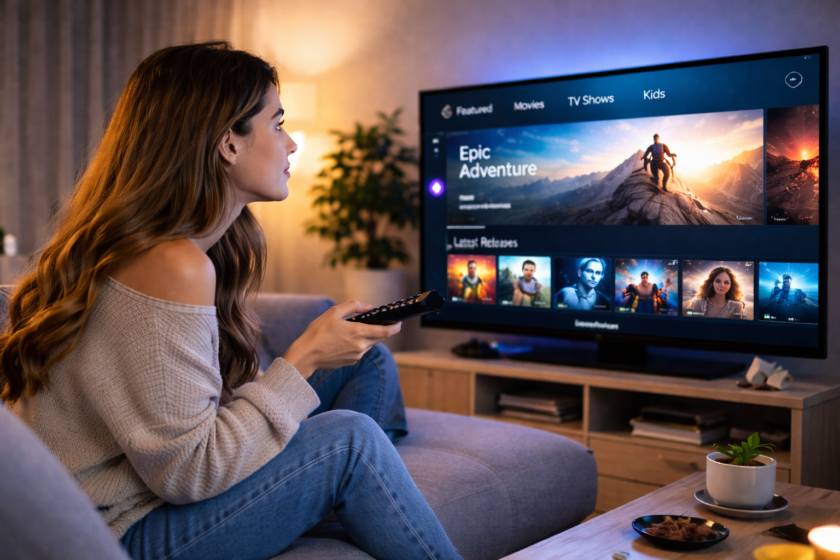
Entenda o ecossistema Samsung (muito importante)
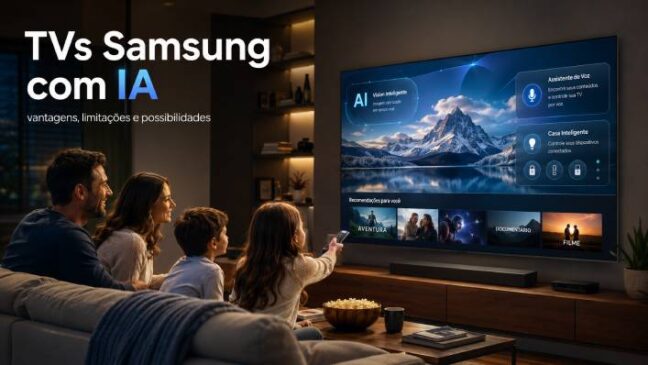
As Smart TVs Samsung usam o Tizen OS.
Existem 2 tipos principais de apps:
🔹 Web App (Tizen Web App) – MAIS COMUM
- HTML5
- CSS
- JavaScript
- APIs Tizen
É o caminho recomendado (e mais aceito pela loja).
App Nativo (C/C++)
- Muito mais complexo
- Usado apenas para apps muito específicos
90% dos apps comerciais usam Web App.
Crie uma conta Samsung Developer
Você vai precisar disso desde o início.
- Acesse:
https://developer.samsung.com - Crie sua conta
- Aceite os termos do Seller Office
Sem isso você não publica apps.
Instale o ambiente oficial (Tizen Studio)
O que instalar:
- Tizen Studio
- TV Extension
- Samsung TV Emulator
Download:
https://developer.tizen.org/development/tizen-studio/download
Durante a instalação, marque:
Tizen Web App
TV Profile
Emulator
Em Windows funciona melhor que macOS.
Aprenda a base técnica (ordem correta)
Se você já sabe web, ótimo. Caso contrário:
🔹 Essencial:
- HTML5 semântico
- CSS Flexbox
- JavaScript ES6+
Específico para TV:
- Navegação por controle remoto
- Foco (
focus,blur) - Teclas:
- ENTER
- RETURN
- SETAS
- Performance (TV ≠ PC)
Não existe scroll infinito como no celular.
Crie seu primeiro app Tizen
No Tizen Studio:
- File → New → Tizen Project
- Escolha:
- TV
- Web Application
- Template: Basic App
- Compile e execute no emulador
Seu primeiro app está rodando.
Aprenda navegação por controle remoto (CRÍTICO)
TV apps não usam mouse.
Exemplo básico:
document.addEventListener('keydown', function(e) {
  switch(e.keyCode) {
    case 37: // LEFT
    case 38: // UP
    case 39: // RIGHT
    case 40: // DOWN
    case 13: // ENTER
  }
});
Sem isso, o app é reprovado.
Teste em TV real (obrigatório)
O emulador não é suficiente.
Ativar modo desenvolvedor na TV:
- Abra Apps
- Digite no controle:
12345 - Ative Developer Mode
- Informe o IP do PC
- Reinicie a TV
Agora você pode instalar o app direto na TV.
Estude as regras da Samsung Store
Antes de publicar:
App não pode:
- Travar
- Fechar sozinho
- Abrir URLs externas sem controle
- Ter navegação confusa
Deve:
- Funcionar offline parcialmente
- Ter política de privacidade
- Usar apenas APIs permitidas
Prepare para publicação
Você precisará:
- Ícone (PNG)
- Screenshots (TV real)
- Descrição
- Classificação indicativa
- Certificado de assinatura
Certificados são obrigatórios no Tizen.
Nichos com alta demanda (dica prática)
Apps que vendem bem:
- IPTV / Streaming
- Vídeo sob demanda
- Player de mídia
- Canais regionais
- Apps corporativos
- Igrejas / rádios / eventos
Erros comuns de iniciantes
❌ Pensar como app mobile
❌ Usar layout pesado
❌ Ignorar foco e navegação
❌ Não testar em TV real
❌ Publicar sem revisar guidelines
Caminho recomendado (resumo)
Web básico
Tizen Studio
App simples
Controle remoto
Teste em TV real
Guidelines
Publicar
Abaixo está um TEMPLATE BASE PROFISSIONAL de app para Samsung Smart TV (Tizen Web App), já preparado para:
Navegação por controle remoto
Estrutura recomendada pela Samsung Store
Fácil expansão (streaming, IPTV, VOD, apps institucionais)
Testar direto no Tizen Studio / TV real
Estrutura do projeto (padrão Samsung)
/SamsungTVApp
│
├── index.html
├── css/
│   └── style.css
├── js/
│   └── app.js
├── config.xml
└── icon.png
index.html (estrutura base)
<!DOCTYPE html>
<html lang="pt-BR">
<head>
    <meta charset="UTF-8">
    <title>App Samsung TV</title>
    <meta name="viewport" content="width=1920, height=1080">
    <link rel="stylesheet" href="css/style.css">
</head>

<body>
    <div id="app">

        <header class="header">
            <h1>Meu App Samsung TV</h1>
        </header>

        <main class="content">
            <div class="menu">
                <div class="item focusable active">Início</div>
                <div class="item focusable">Vídeos</div>
                <div class="item focusable">Ao Vivo</div>
                <div class="item focusable">Configurações</div>
            </div>

            <section class="view">
                <p>Use o controle remoto para navegar</p>
            </section>
        </main>

        <footer class="footer">
            <span>Samsung TV App © 2026</span>
        </footer>

    </div>

    <script src="js/app.js"></script>
</body>
</html>
css/style.css (layout TV-safe)
* {
    margin: 0;
    padding: 0;
    box-sizing: border-box;
}

body {
    background: #0b0b0b;
    color: #fff;
    font-family: Arial, sans-serif;
    width: 1920px;
    height: 1080px;
    overflow: hidden;
}

.header {
    height: 120px;
    padding: 40px;
    background: #111;
}

.content {
    display: flex;
    height: calc(1080px - 200px);
}

.menu {
    width: 400px;
    padding: 40px;
    background: #151515;
}

.item {
    padding: 25px;
    margin-bottom: 15px;
    background: #222;
    border-radius: 10px;
    font-size: 26px;
}

.item.active {
    background: #1e88e5;
}

.item:focus {
    outline: none;
}

.view {
    flex: 1;
    padding: 60px;
    font-size: 32px;
}

.footer {
    height: 80px;
    padding: 25px;
    background: #111;
    text-align: center;
}
js/app.js (controle remoto e foco)
let items = document.querySelectorAll('.focusable');
let index = 0;

function updateFocus() {
    items.forEach(item => item.classList.remove('active'));
    items[index].classList.add('active');
}

document.addEventListener('keydown', function (e) {

    switch (e.keyCode) {

        case 38: // UP
            index = (index > 0) ? index - 1 : items.length - 1;
            updateFocus();
            break;

        case 40: // DOWN
            index = (index < items.length - 1) ? index + 1 : 0;
            updateFocus();
            break;

        case 13: // ENTER
            alert('Selecionado: ' + items[index].innerText);
            break;

        case 10009: // RETURN (Samsung)
            tizen.application.getCurrentApplication().exit();
            break;
    }
});
config.xml (obrigatório para Tizen)
<?xml version="1.0" encoding="UTF-8"?>
<widget xmlns="http://www.w3.org/ns/widgets"
        xmlns:tizen="http://tizen.org/ns/widgets"
        id="http://meuapp.samsung"
        version="1.0.0">

    <tizen:application id="meuapp.samsung"
                       package="meuapp"
                       required_version="2.4"/>

    <content src="index.html"/>
    <icon src="icon.png"/>
    <name>Meu App Samsung TV</name>

    <tizen:profile name="tv"/>

</widget>
Como testar no Tizen Studio
- Abra o Tizen Studio
File → Open Project- Selecione a pasta do app
- Execute no Emulator ou TV real
Próximos upgrades (recomendado)
Você pode evoluir este template para:
- Player de vídeo (HTML5 / HLS)
- IPTV
- Login
- API REST
- Monetização
- Controle de foco avançado (grid)


1 Comentário
Os Comentários estão Encerrados.