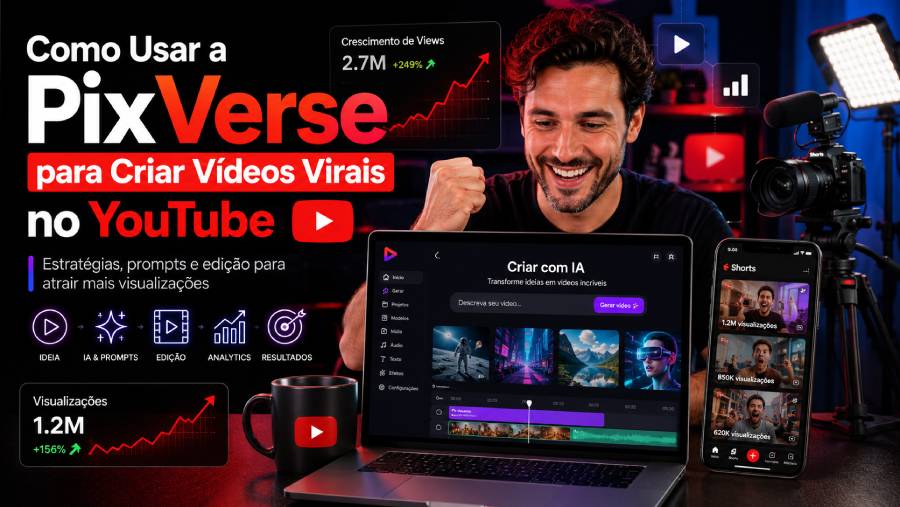
A PixVerse está entre as plataformas que permitem produzir vídeos a partir de textos, imagens e referências visuais. Seus recursos podem ajudar criadores a desenvolver cenas para YouTube Shorts, introduções, histórias animadas, demonstrações de produtos, personagens virtuais e vídeos educativos.
Entretanto, existe uma diferença importante entre gerar um vídeo com IA e criar um vídeo capaz de chamar atenção no YouTube.

Sistema de Vendas Automático no WhatsApp com IA
🚀 Transforme conversas em vendas, ganhe leads e automatize seu atendimento com WhatsApp e Inteligência Artificial.
A inteligência artificial pode produzir imagens e movimentos. Mas o sucesso do conteúdo continua dependendo de uma ideia interessante, um roteiro compreensível, um começo forte, boa edição e conhecimento sobre o público.
Também não existe um prompt capaz de garantir que um vídeo será viral. A viralização depende da reação dos espectadores, da satisfação gerada pelo conteúdo, da retenção, do tema, da apresentação e de fatores que não estão completamente sob o controle do criador.
O verdadeiro objetivo deve ser criar vídeos com maior potencial de serem assistidos, compartilhados e recomendados.
Neste guia, você aprenderá como utilizar a PixVerse dentro de uma estratégia profissional para o YouTube, desde a preparação da ideia até a análise dos resultados.
A PixVerse é uma plataforma de geração e edição audiovisual baseada em inteligência artificial. O usuário pode escrever uma descrição, enviar uma imagem ou fornecer referências para criar vídeos.
A documentação oficial apresenta recursos como:
- Texto para vídeo;
- Imagem para vídeo;
- Templates e efeitos;
- Transição entre quadros;
- Referência de personagens e cenários;
- Sincronização labial;
- Efeitos sonoros;
- Extensão de cenas;
- Alteração de elementos;
- Controle de movimento;
- Upscale;
- Avatares.
Segundo a documentação da plataforma, seus fluxos podem produzir vídeos em até 1080p e trabalhar com imagens, prompts, áudio e referências multimodais. A disponibilidade exata pode variar conforme modelo, plano, aplicativo ou versão utilizada.
Para começar, acesse o site oficial da PixVerse ou o ambiente de criação.
A PixVerse não precisa substituir completamente um editor de vídeos. Ela pode funcionar como uma ferramenta para gerar as cenas principais, enquanto outro programa organiza:
- Cortes;
- Narração;
- Música;
- Legendas;
- Imagens complementares;
- Efeitos sonoros;
- Identidade visual;
- Tela final.
Esse processo híbrido costuma oferecer mais controle do que tentar produzir um vídeo inteiro em uma única geração.
O que realmente torna um vídeo viral?
Muitas pessoas acreditam que um vídeo viral precisa apresentar efeitos grandiosos. Na prática, uma cena simples pode superar uma produção sofisticada quando provoca curiosidade, emoção ou identificação.
O espectador precisa perceber rapidamente:
O que está acontecendo?
Por que devo continuar assistindo?
O que vou descobrir ou sentir até o final?
Um vídeo com potencial de compartilhamento geralmente possui pelo menos um destes elementos:
- Uma descoberta surpreendente;
- Uma situação engraçada;
- Uma transformação;
- Uma resposta inesperada;
- Uma informação útil;
- Um personagem carismático;
- Uma história emocional;
- Uma comparação;
- Um problema reconhecível;
- Uma conclusão satisfatória.
A PixVerse ajuda a materializar a ideia, mas não substitui essa estrutura.
Um gato piscando é apenas um movimento. Um gato piscando depois da frase “quando o humano diz que acabou o patê” transforma-se em uma situação.
A tecnologia cria a animação. O contexto cria o significado.
YouTube Shorts ou vídeo tradicional?
Antes de gerar qualquer cena, defina o formato da publicação.
YouTube Shorts
Vídeos quadrados ou verticais com até três minutos podem ser classificados como Shorts. O YouTube permite o envio pelo aplicativo e pelo YouTube Studio. Para aproveitar melhor a tela do celular, o formato vertical 9:16 costuma ser a escolha mais adequada.
Uma resolução comum para Shorts é:
1080 × 1920 pixels
Os Shorts funcionam bem para:
- Diálogos curtos;
- Transformações;
- Curiosidades;
- Tutoriais rápidos;
- Cenas engraçadas;
- Antes e depois;
- Personagens falantes;
- Demonstrações de IA;
- Divulgação de vídeos maiores.
Embora o limite seja de três minutos, isso não significa que todos os Shorts devam chegar a essa duração. A história deve durar apenas o tempo necessário para entregar a promessa.
Vídeos tradicionais
Para vídeos assistidos na página convencional do YouTube, o formato horizontal 16:9 continua sendo o padrão mais comum. A plataforma recomenda resoluções como 1920 × 1080 para vídeos em Full HD.
O formato horizontal é indicado para:
- Tutoriais completos;
- Documentários;
- Histórias narradas;
- Análises;
- Compilações;
- Conteúdo educativo;
- Bastidores;
- Comparações de ferramentas;
- Vídeos de oito, dez ou mais minutos.
A PixVerse pode gerar vários pequenos trechos que depois são combinados em uma produção horizontal.
Comece pela ideia, não pela ferramenta
Um erro comum é abrir a PixVerse sem saber o que criar.
A pessoa testa efeitos, gera movimentos e acumula vários arquivos sem ligação entre si. No final, possui imagens bonitas, mas não possui um vídeo.
Antes de acessar a ferramenta, escreva uma frase que resuma a proposta:
“Vou mostrar como uma fotografia comum pode virar uma cena cinematográfica.”
“Vou criar um diálogo engraçado entre dois gatos.”
“Vou explicar três erros que deixam vídeos de IA deformados.”
“Vou contar uma pequena história sobre um robô perdido.”
Essa frase funciona como direção.
Depois, responda:
- Quem é o público?
- Qual é a primeira imagem?
- Qual é a promessa?
- Qual é o momento mais interessante?
- O que acontece no final?
- Qual ação o espectador deve realizar?
Sem essas respostas, até uma geração tecnicamente perfeita pode resultar em um conteúdo esquecível.
✍️ Como criar um roteiro para vídeos com PixVerse
Um roteiro para Shorts pode ser dividido em quatro partes.
1. Gancho
O gancho aparece nos primeiros segundos e cria curiosidade.
Exemplos:
“Esta imagem começou a falar.”
“Eu pedi uma animação simples, mas a IA fez isto.”
“Este gato não gostou da resposta.”
“Veja como uma única fotografia virou uma história.”
2. Contexto
Explique rapidamente o que está acontecendo.
“Usei a PixVerse para dar movimento aos personagens e criar duas falas.”
3. Entrega
Mostre a transformação, a piada, a resposta ou o resultado prometido.
4. Final
Encerre com uma conclusão ou chamada:
“Qual personagem você quer ver no próximo vídeo?”
“O prompt utilizado está na descrição.”
“Assista ao tutorial completo no canal.”
Para um vídeo tradicional, a mesma estrutura pode ser ampliada:
- Gancho;
- Apresentação;
- Demonstração;
- Explicação;
- Resultado;
- Erros;
- Conclusão.
Evite uma introdução longa antes de mostrar o assunto. O relatório de retenção do YouTube permite observar quantas pessoas continuam assistindo após os primeiros 30 segundos e recomenda antecipar os melhores momentos quando eles aparecem muito tarde.
Principais formas de usar a PixVerse no YouTube
Texto para vídeo
O modo texto para vídeo cria uma cena a partir de uma descrição.
A documentação da API mostra parâmetros para proporção, duração, modelo, qualidade e movimento de câmera. Isso permite orientar tanto a aparência quanto o comportamento visual da cena.
Exemplo de prompt:
“Um criador de conteúdo trabalhando à noite em um estúdio moderno, editando um vídeo de inteligência artificial, telas iluminadas, câmera aproximando-se lentamente, atmosfera inspiradora, estilo realista e cinematográfico.”
Esse modo é interessante para:
- Imagens de apoio;
- Cenas fictícias;
- Aberturas;
- Histórias;
- Representações de ideias;
- Conteúdo sem personagens fixos.
A principal dificuldade é a consistência. Ao gerar novas cenas, o personagem poderá mudar de rosto, roupa ou aparência.
Imagem para vídeo
Esse modo é mais indicado quando você já possui uma fotografia, ilustração, produto ou personagem.
Você envia a imagem e descreve principalmente o movimento.
Exemplo:
“O homem olha para a tela do computador, sorri e faz um gesto de aprovação. Movimento natural e discreto. A câmera aproxima-se lentamente. Preservar rosto, roupa, cenário e proporções.”
Para personagens recorrentes, como Mano & Sosô, a imagem para vídeo oferece uma base visual mais consistente.
Referência para vídeo
O recurso Fusion pode utilizar múltiplas imagens de referência, incluindo personagens e cenários, para compor uma nova cena.
A documentação recomenda imagens claras, com o personagem principal destacado e o fundo bem definido. O recurso pode trabalhar com referências nomeadas para orientar a composição.
Esse modo é útil para:
- Manter personagens semelhantes;
- Combinar personagem e cenário;
- Criar anúncios;
- Produzir narrativas;
- Trabalhar com mascotes;
- Criar séries.
Mesmo com referências, revise cuidadosamente o resultado. Inteligência artificial generativa ainda pode alterar olhos, mãos, roupas, acessórios ou detalhes do rosto.
Transição
A transição utiliza um quadro inicial e outro final para criar o movimento intermediário.
Exemplos:
- Imagem comum transformando-se em animação;
- Pessoa séria começando a sorrir;
- Produto fechado aparecendo aberto;
- Quarto vazio transformando-se em estúdio;
- Personagem humano transformando-se em desenho.
Esse formato chama atenção porque apresenta uma mudança clara.
Extensão
Quando a cena termina cedo, o recurso de extensão pode continuar o vídeo.
Em vez de pedir toda a história de uma vez, você pode produzir:
Cena 1: personagem abre a porta.
Cena 2: personagem entra e olha ao redor.
Cena 3: encontra algo inesperado.
Dividir a ação reduz a complexidade de cada geração.
Lip Sync
O Lip Sync sincroniza o movimento da boca com uma fala.
A documentação informa que o sistema analisa o áudio e os movimentos da boca. Também há suporte a vozes internas e a vozes personalizadas criadas a partir de amostras fornecidas pelo usuário.
Esse recurso pode ser utilizado em:
- Avatares;
- Personagens;
- Mascotes;
- Histórias;
- Tutoriais;
- Vídeos educativos;
- Diálogos;
- Conteúdos humorísticos.
Não utilize a voz ou a aparência de uma pessoa real para fazê-la dizer algo sem autorização.
📝 Como escrever prompts melhores
Um prompt eficiente precisa ser visual e específico.
Uma estrutura prática é:
Personagem + ação + expressão + ambiente + iluminação + câmera + preservação + restrições.
Exemplo:
“Uma mulher está sentada em um escritório moderno editando um vídeo. Ela olha para a tela, demonstra surpresa e depois sorri. Luz azul e roxa suave, ambiente profissional, câmera se aproximando lentamente. Movimento natural. Manter rosto, roupa e objetos consistentes. Não adicionar pessoas ou elementos extras.”
Descreva ações observáveis
Evite:
“Deixe a cena emocionante.”
Prefira:
“O personagem respira profundamente, olha para a fotografia e sorri discretamente.”
Evite:
“Faça algo viral.”
Prefira:
“A imagem começa imóvel; depois, o personagem olha diretamente para a câmera e levanta uma placa com a pergunta.”
Limite a quantidade de movimentos
Um prompt com muitas ações pode causar deformações.
Em vez de pedir:
“Ele levanta, corre, abre a porta, dança, pega o celular e começa a falar.”
Divida em vários clipes.
Controle a câmera
Use instruções como:
- Câmera fixa;
- Zoom lento;
- Aproximação suave;
- Movimento lateral;
- Plano fechado;
- Plano médio;
- Sem rotação;
- Sem movimento de câmera.
Informe o que não deve mudar
Para personagens conhecidos:
“Preservar olhos, rosto, pelagem, roupa, proporções e cenário. Não adicionar membros, objetos ou personagens.”
Essas instruções não garantem perfeição, mas ajudam a direcionar o modelo.
🐱 Exemplo para criar vídeos com Mano & Sosô
Imagine um Short em que Mano encontra Sosô diante do computador.
Cena 1
Imagem: Sosô olhando para o monitor.
Prompt:
“Sosô, a gata de olhos verdes, permanece sentada diante do computador e movimenta levemente a cabeça, demonstrando concentração. Câmera fixa. Preservar pelagem, olhos, roupa e cenário.”
Texto na tela:
“Sosô resolveu aprender inteligência artificial…”
Cena 2
Imagem: Mano aproximando-se.
Prompt:
“Mano, o gato de olhos azuis, aproxima-se lentamente e olha para a tela com expressão curiosa. Sosô continua concentrada. Movimento suave. Não alterar a aparência dos gatos.”
Texto:
“O problema foi o que ela decidiu criar.”
Cena 3
Mano reage com surpresa.
Fala:
“Sosô… por que tem 300 caixas de patê chegando aqui?”
Cena 4
Sosô responde:
“Automação, Mano. É o futuro.”
Esse roteiro combina personagens, curiosidade e uma conclusão engraçada. A IA não cria o humor sozinha; ela anima a história que foi planejada.
🎥 Como produzir um vídeo longo usando clipes curtos
Um vídeo de oito minutos não precisa ser inteiramente gerado pela PixVerse.
Utilize a plataforma para criar cenas de apoio enquanto a narração conduz a explicação.
Exemplo de tutorial:
Título: Como Transformar Fotos em Vídeos com a PixVerse
Estrutura:
- Apresentação do resultado;
- Explicação da ferramenta;
- Preparação da imagem;
- Criação do prompt;
- Primeira geração;
- Análise dos erros;
- Segundo teste;
- Edição;
- Resultado final;
- Conclusão.
Você pode alternar:
- Gravação de tela;
- Narração;
- Imagem original;
- Clipe gerado;
- Texto;
- Comparação;
- Close em detalhes.
Essa variedade evita que o vídeo pareça apenas uma sequência automática de imagens.
🔊 Narração, música e efeitos sonoros
A qualidade sonora influencia profundamente a percepção do vídeo.
Uma animação simples com boa narração pode parecer mais profissional do que uma imagem sofisticada acompanhada por áudio ruim.
Para narração:
- Grave em ambiente silencioso;
- Fale com clareza;
- Evite leitura muito rápida;
- Retire pausas desnecessárias;
- Reduza ruídos;
- Ajuste o volume da música.
Use trilhas próprias, licenciadas ou disponibilizadas pela Biblioteca de Áudio do YouTube. O YouTube informa que músicas livres de royalties de sua biblioteca não recebem reivindicação de Content ID. Para Shorts de até três minutos, faixas da biblioteca de Shorts podem possuir limites de 30, 60 ou 90 segundos.
Um cuidado importante: Shorts com mais de um minuto que possuam uma reivindicação ativa de Content ID podem ser bloqueados globalmente.
✂️ A edição transforma cenas em história
Depois de gerar os clipes, finalize o trabalho em um editor.
O processo pode seguir esta ordem:
- Importe os vídeos;
- Escolha os melhores segundos;
- Corte deformações;
- Organize a narrativa;
- Adicione narração;
- Insira legendas;
- Acrescente música e efeitos;
- Ajuste o ritmo;
- Inclua identidade visual;
- Exporte e revise.
Não mantenha um trecho apenas porque ele consumiu créditos.
Quando uma mão, pata, boca ou objeto começa a deformar no final do clipe, corte antes do problema.
A edição também pode acelerar momentos lentos, aproximar detalhes e criar pausas para a piada ou explicação.
🧲 Como criar títulos que geram cliques
O título precisa representar corretamente o conteúdo. O YouTube recomenda títulos claros, relativamente curtos e com as palavras mais importantes próximas do início. Também orienta evitar excesso de letras maiúsculas e emojis.
Exemplos pesquisáveis:
- Como Criar Vídeos com a PixVerse
- PixVerse para Iniciantes: Tutorial Completo
- Como Animar Fotos com Inteligência Artificial
- Como Fazer Personagens Falarem com a PixVerse
- PixVerse no Celular: Passo a Passo
Exemplos com curiosidade:
- Transformei Esta Foto em um Vídeo com IA
- Pedi à IA para Animar Meus Gatos
- A PixVerse Entendeu a Piada?
- Esta Imagem Começou a Falar
- Testei a PixVerse e Isto Aconteceu
O título deve despertar interesse sem prometer algo que o vídeo não entrega.
🖼️ Como criar uma boa miniatura
Nos vídeos tradicionais, a miniatura influencia a decisão de clicar.
Uma miniatura eficiente costuma possuir:
- Um elemento principal;
- Rosto ou personagem grande;
- Expressão compreensível;
- Poucas palavras;
- Bom contraste;
- Resultado visual claro;
- Ausência de detalhes minúsculos.
Exemplo:
Imagem de uma fotografia estática de um lado e a cena animada do outro.
Texto:
“FOTO VIROU VÍDEO”
Evite repetir o título inteiro na miniatura. Os dois elementos devem trabalhar juntos.
O YouTube oferece ferramentas de teste A/B para títulos e miniaturas em contas com acesso aos recursos avançados, permitindo comparar até três opções.
🔍 Descrição, palavras-chave e SEO
A descrição deve explicar claramente o vídeo.
Um modelo:
“Aprenda como usar a PixVerse para transformar textos e imagens em vídeos com inteligência artificial. Neste tutorial, mostro como preparar a imagem, escrever o prompt, gerar a animação e finalizar o vídeo para YouTube e Shorts.
Acesse a PixVerse: site oficial
Capítulos:
00:00 Resultado
00:20 O que é a PixVerse
01:10 Preparando a imagem
02:35 Criando o prompt
04:10 Primeira geração
06:00 Correções
07:15 Resultado final”
As primeiras linhas são as mais importantes, pois aparecem antes de o espectador expandir o texto.
As tags podem ajudar em erros de grafia e variações de termos, mas o próprio YouTube informa que título, miniatura e descrição são mais importantes para a descoberta.
📊 Retenção: descubra por que as pessoas saem
Depois da publicação, acesse o YouTube Studio e observe a retenção.
O relatório apresenta:
- Trechos estáveis;
- Quedas graduais;
- Picos;
- Abandonos;
- Repetições.
Segundo o YouTube, os picos podem indicar momentos revistos ou compartilhados. As quedas mostram trechos que foram pulados ou fizeram pessoas abandonar o vídeo.
Faça perguntas práticas:
A introdução demorou?
O resultado apareceu tarde?
A explicação ficou repetitiva?
A melhor cena poderia aparecer antes?
A miniatura prometeu algo diferente?
O público reviu um momento por interesse ou por confusão?
Transforme os melhores momentos em novos conteúdos.
Se uma cena de cinco segundos gerou um pico, ela pode virar um Short independente.
🤖 Vídeos de IA podem ser monetizados?
O uso de inteligência artificial não impede automaticamente a monetização. Porém, o conteúdo precisa cumprir as políticas do Programa de Parcerias do YouTube.
Canais com vídeos repetitivos, produzidos em massa ou baseados em modelos praticamente idênticos podem enfrentar problemas. O YouTube exige conteúdo original e autêntico, com valor para o espectador.
Para aumentar a originalidade:
- Escreva roteiros próprios;
- Acrescente narração;
- Faça análises;
- Explique o processo;
- Mostre erros;
- Crie personagens;
- Desenvolva séries;
- Use edição própria;
- Conte histórias;
- Apresente uma opinião ou aprendizado.
Publicar dezenas de vídeos quase iguais, apenas trocando uma imagem, não representa uma estratégia sustentável.
⚠️ Quando identificar conteúdo gerado por IA
O YouTube exige divulgação quando o conteúdo foi significativamente alterado ou gerado de forma sintética e parece realista.
Isso inclui situações como:
- Fazer uma pessoa real parecer dizer algo que não disse;
- Alterar um evento real;
- Criar uma cena realista que nunca aconteceu;
- Modificar significativamente lugares ou acontecimentos.
A opção de identificação aparece durante o envio do vídeo.
Uma animação evidentemente fictícia pode não causar a mesma confusão. Ainda assim, mencionar a IA na descrição ou no próprio conteúdo pode aumentar a transparência.
🚫 Erros que reduzem o potencial do vídeo
Criar sem roteiro
Você termina com vários arquivos, mas nenhuma história.
Começar devagar
A melhor parte aparece quando parte do público já saiu.
Pedir muitas ações
A IA perde consistência e produz deformações.
Utilizar uma imagem ruim
Rostos borrados e personagens sobrepostos dificultam a animação.
Não revisar
Um erro rápido pode comprometer a credibilidade.
Copiar vídeos populares
Copiar uma ideia sem acrescentar algo próprio torna o canal esquecível.
Usar música sem verificar direitos
Isso pode gerar reivindicações ou bloqueios.
Prometer viralização
Nenhuma ferramenta garante visualizações.
Ignorar os dados
Você continua repetindo problemas que a retenção já revelou.
📅 Plano de produção para quatro semanas
Semana 1: aprendizado
Produza cinco testes curtos:
- Texto para vídeo;
- Imagem para vídeo;
- Movimento de câmera;
- Lip Sync;
- Transição.
Anote os prompts e resultados.
Semana 2: identidade
Escolha um tema:
- Tutoriais;
- Animais;
- Histórias;
- Tecnologia;
- Produtos;
- Humor;
- Educação.
Crie uma abertura, fonte, cores e padrão de miniatura.
Semana 3: publicação
Publique:
- Dois Shorts;
- Um vídeo maior;
- Um bastidor;
- Um antes e depois.
Observe comentários, retenção e cliques.
Semana 4: melhoria
Identifique:
- Melhor gancho;
- Melhor personagem;
- Melhor duração;
- Principal dúvida;
- Trecho mais revisto;
- Tema com maior retenção.
Crie novos vídeos a partir dessas informações.
✅ Fluxo profissional resumido
1. Defina o público.
2. Escolha uma ideia clara.
3. Escreva o gancho.
4. Crie o roteiro.
5. Prepare as imagens.
6. Selecione texto para vídeo, imagem para vídeo ou referências.
7. Descreva uma ação principal por cena.
8. Gere testes curtos.
9. Corrija problemas específicos.
10. Monte os clipes em um editor.
11. Adicione narração, música e legendas.
12. Crie título e miniatura honestos.
13. Publique.
14. Analise a retenção.
15. Use o aprendizado no próximo vídeo.
A PixVerse pode ajudar criadores a transformar ideias, textos e fotografias em cenas capazes de enriquecer vídeos para o YouTube.
Ela oferece recursos para gerar movimento, criar personagens, sincronizar falas, produzir transições e manter referências visuais. Porém, a ferramenta não substitui o planejamento.
Um vídeo com potencial de viralização precisa combinar:
- Ideia interessante;
- Gancho rápido;
- Roteiro;
- Personagem ou situação marcante;
- Promessa clara;
- Edição;
- Título e miniatura;
- Retenção;
- Originalidade;
- Transparência.
Para Shorts, utilize cenas rápidas, formato vertical e uma conclusão compreensível. Para vídeos longos, combine pequenos clipes da PixVerse com narração, gravação de tela, explicações e exemplos.
O melhor resultado não nasce do prompt mais complicado. Ele nasce de uma instrução clara, aplicada a uma história que merece ser assistida.
A inteligência artificial pode criar a cena. Mas a curiosidade, o humor, a emoção e a conexão com o público continuam sendo construídos por pessoas.