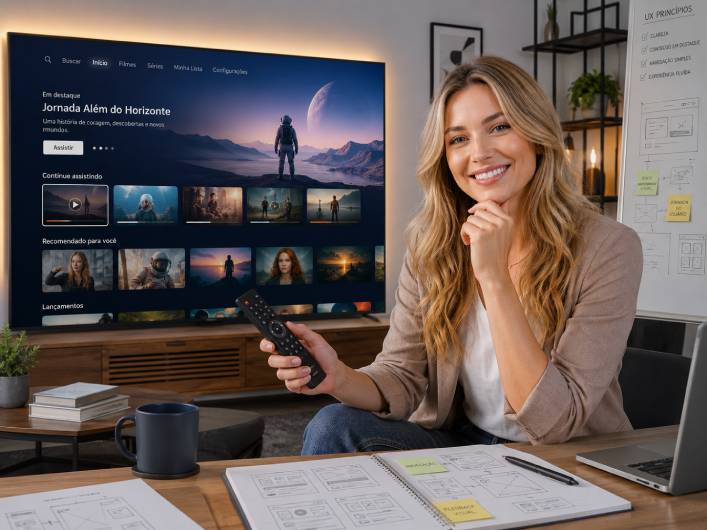
Criar um aplicativo para Smart TV não significa simplesmente ampliar uma interface desenvolvida para celular ou computador. A televisão possui características próprias: é utilizada a vários metros de distância, normalmente por meio de um controle remoto, pode ser compartilhada por toda a família e tem como principal objetivo permitir que o usuário encontre e reproduza um conteúdo rapidamente.
Em uma Smart TV, pequenas falhas de experiência se tornam grandes obstáculos. Um texto que parece legível no monitor pode ficar minúsculo na sala. Uma navegação simples com mouse pode exigir dezenas de cliques no controle remoto. Um formulário comum na internet pode se transformar em uma tarefa cansativa quando precisa ser preenchido por meio de um teclado virtual.
Uma experiência moderna para televisão deve ser visualmente atraente, mas, acima de tudo, precisa ser:
- Fácil de entender;
- Rápida;
- Previsível;
- Legível a distância;
- Totalmente navegável pelo controle remoto;
- Compatível com diferentes tamanhos de tela;
- Resistente a conexões instáveis;
- Orientada ao conteúdo;
- Acessível;
- Consistente com cada plataforma.
As recomendações oficiais da Samsung para aplicativos de Smart TV determinam que a navegação possa ser realizada com apenas quatro direções, seleção, retorno e saída. Da mesma maneira, o guia de navegação do Android TV considera o controle direcional o método principal de interação.
Portanto, a pergunta central não é apenas “como deixar o aplicativo bonito?”, mas:
Como permitir que o usuário encontre e assista ao que deseja com o menor esforço possível?
Este artigo apresenta os principais elementos para criar uma experiência de usuário moderna em aplicativos de Smart TV para Samsung Tizen, LG webOS, Roku e Android TV.
Entenda a experiência de dez pés
O design para televisão costuma ser chamado de 10-foot experience, ou experiência de dez pés. A expressão representa o uso da interface a aproximadamente três metros de distância.
No celular, o usuário mantém a tela perto dos olhos e toca diretamente no elemento desejado. No computador, utiliza um ponteiro preciso e um teclado completo. Na televisão, depende de poucos botões e precisa perceber imediatamente qual item está selecionado.
O guia oficial de design para TV do Android recomenda colocar o conteúdo no centro da experiência e construir interfaces fáceis de visualizar e operar a distância. A documentação da Roku segue princípio semelhante: a interface ideal deve permanecer praticamente “invisível”, permitindo que o usuário se concentre em assistir, e não em descobrir como operar o aplicativo.
Na prática, isso significa evitar:
- Fontes pequenas;
- Botões estreitos;
- Excesso de informação;
- Menus com muitos níveis;
- Ícones sem significado claro;
- Grandes blocos de texto;
- Cores com pouco contraste;
- Ações que dependam de mouse;
- Controles escondidos;
- Navegação imprevisível.
Uma interface moderna não precisa apresentar tudo ao mesmo tempo. Ela deve revelar as informações de forma progressiva, conforme o usuário navega.
O conteúdo deve ser o protagonista
Em aplicativos de streaming, canais FAST, emissoras, rádios e serviços de vídeo sob demanda, a interface é apenas o caminho até o conteúdo.
Uma tela inicial muito carregada pode chamar atenção em uma apresentação comercial, mas prejudicar o uso cotidiano. O usuário normalmente deseja realizar uma destas ações:
- Retomar o que estava assistindo;
- Abrir um canal ao vivo;
- Encontrar um filme ou programa;
- Ver os episódios de uma série;
- Pesquisar;
- Acessar os favoritos;
- Consultar a programação;
- Alterar o perfil.
A página inicial deve apresentar essas possibilidades de maneira evidente, dando prioridade às ações mais frequentes.
Uma estrutura moderna pode ser organizada assim:
Continuar assistindo
Ao vivo agora
Recomendados
Novidades
Mais assistidos
Categorias
Minha lista
O guia de filosofia de interface da Roku recomenda respeitar as convenções da plataforma e diferenciar o aplicativo principalmente pelo conteúdo e pelas funcionalidades, em vez de criar uma navegação incomum apenas para parecer original.
Esse princípio é importante: uma interface familiar reduz o tempo de aprendizagem.
O aplicativo pode ter identidade própria por meio de:
- Tipografia;
- Cores;
- Imagens;
- Animações;
- Tom de comunicação;
- Organização editorial;
- Recursos exclusivos.
Contudo, o funcionamento do botão Voltar, o foco dos elementos e a movimentação pelas listas devem seguir padrões que o usuário já conhece.
Planeje toda a navegação para o controle remoto
O controle remoto deve ser considerado desde o primeiro esboço da aplicação, e não apenas durante os testes finais.
Os comandos essenciais são:
- Cima;
- Baixo;
- Esquerda;
- Direita;
- Selecionar;
- Voltar;
- Reproduzir e pausar, quando disponíveis;
- Avançar e retroceder.
A Samsung exige que suas telas sejam controláveis pelos botões direcionais e de seleção. No Android TV, o D‑pad move o foco para o elemento mais próximo na direção escolhida. Na Roku, os botões também possuem comportamentos esperados para listas, reprodução e retorno.
Crie um mapa de navegação
Antes de desenvolver, desenhe o caminho do foco entre os elementos.
Considere uma tela com:
- Menu lateral;
- Banner principal;
- Fileira de canais;
- Fileira de filmes;
- Botão de perfil.
Para cada item, determine:
- Para onde o foco vai ao pressionar Cima?
- Para onde vai ao pressionar Baixo?
- O que acontece nas extremidades?
- O botão Voltar retorna à tela anterior ou fecha o menu?
- Ao voltar para a tela, qual item recupera o foco?
Esse mapa evita situações frustrantes, como:
- Foco preso;
- Foco desaparecendo;
- Salto para uma área distante;
- Item inacessível;
- Retorno inesperado ao primeiro conteúdo;
- Rolagem contrária à direção pressionada.
Preserve a posição anterior
Quando o usuário entra na página de detalhes e volta, o foco deve retornar ao conteúdo selecionado anteriormente.
Imagine que ele percorreu quatro fileiras e abriu o 12º filme. Se o botão Voltar o levar ao primeiro item da página, toda a navegação precisará ser repetida.
A aplicação deve preservar:
- Fileira selecionada;
- Índice do item;
- Posição da rolagem;
- Aba ativa;
- Filtro utilizado;
- Termo pesquisado.
Esse comportamento transmite continuidade e torna o aplicativo mais profissional.
Torne o foco impossível de ignorar
O foco é o elemento mais importante da interface para TV.
No celular, o usuário vê onde o dedo toca. Na televisão, ele precisa descobrir visualmente qual item será ativado quando pressionar Selecionar.
O sistema de foco do Android TV define o foco como um estado central do design, representado por indicadores visuais claros.
Um item focado pode apresentar:
- Aumento de escala;
- Borda;
- Brilho;
- Sombra;
- Alteração do fundo;
- Mudança de cor;
- Exibição do título;
- Pequena animação;
- Informações complementares.
Exemplo:
.card {
    transform: scale(1);
    transition: transform 160ms ease, box-shadow 160ms ease;
}

.card.focused {
    transform: scale(1.08);
    box-shadow: 0 0 0 4px #ffffff;
}
O efeito precisa ser evidente, mas não exagerado. Aumentar excessivamente uma miniatura pode sobrepor outros elementos, provocar cortes ou causar movimentação visual desnecessária.
Também é recomendável diferenciar claramente os estados:
- Normal;
- Focado;
- Selecionado;
- Desabilitado;
- Carregando;
- Indisponível.
Um item pode estar selecionado sem estar atualmente focado. Esse detalhe é importante em filtros, menus, idiomas, legendas e opções de qualidade.
Construa uma arquitetura de informação simples
A arquitetura de informação define como as telas, categorias e recursos são organizados.
Um problema comum em aplicativos de Smart TV é reproduzir integralmente a estrutura de um site. Isso cria menus extensos, submenus e páginas que funcionam com mouse, mas não com controle remoto.
Uma arquitetura eficiente costuma ter poucos destinos principais:
Início
Ao vivo
Filmes
Séries
Pesquisar
Minha lista
Configurações
O componente de menu lateral do Android TV possui estados recolhido e expandido e funciona como base da navegação entre os principais destinos da aplicação.
Menu recolhido
Apresenta somente os ícones e ocupa pouco espaço.
Menu expandido
Exibe ícones e nomes quando recebe foco.
Essa solução mantém o conteúdo visível e, ao mesmo tempo, oferece acesso rápido às áreas principais.
Evite incluir no menu:
- Categorias muito específicas;
- Links institucionais de pouco uso;
- Todas as configurações;
- Funções administrativas;
- Ações que caberiam na página de detalhes.
Uma boa regra é manter no menu principal apenas os destinos que o usuário acessará com frequência.
Use fileiras e grades de maneira inteligente
Fileiras horizontais tornaram-se comuns em aplicativos de streaming porque funcionam bem com o controle remoto. Entretanto, simplesmente empilhar dezenas de carrosséis não garante uma boa experiência.
A Samsung diferencia modelos de foco móvel e foco fixo em listas, enquanto a Roku oferece componentes específicos para listas e grades.
Fileira horizontal
É adequada para:
- Filmes;
- Séries;
- Canais;
- Episódios;
- Categorias;
- Recomendações.
Grade
É adequada para:
- Catálogo completo;
- Resultado de busca;
- Listagem por gênero;
- Aplicativos;
- Emissoras;
- Conteúdo infantil.
Lista vertical
É adequada para:
- Configurações;
- Programação;
- Idiomas;
- Episódios com descrições;
- Resultados textuais.
O problema surge quando todas as fileiras parecem iguais. O usuário perde a noção de prioridade e pode não entender por que determinado conteúdo está sendo mostrado.
Utilize títulos claros:
- Continue de onde parou;
- Canais ao vivo agora;
- Novos episódios;
- Escolhidos para você;
- Filmes gratuitos;
- Notícias locais;
- Mais vistos nesta semana.
Também vale variar o formato dos cards conforme a natureza do conteúdo:
- Cartaz vertical para filmes;
- Miniatura horizontal para programas;
- Logo quadrado para canais;
- Card largo para transmissões ao vivo;
- Lista textual para programação.
Garanta legibilidade a distância
Uma televisão moderna pode ter resolução 4K, mas isso não significa que textos pequenos se tornem mais fáceis de ler. Quanto maior a distância, mais importante é o tamanho aparente da fonte.
Os textos devem ser curtos, bem espaçados e contrastar com o fundo.
Boas práticas
- Use fontes sem detalhes excessivos;
- Evite pesos muito finos;
- Restrinja a largura das linhas;
- Não escreva parágrafos longos sobre imagens;
- Aplique fundo ou gradiente sob textos;
- Use tamanhos diferentes para hierarquia;
- Teste em uma televisão real.
Uma hierarquia simples pode utilizar:
Título principal: 40–56 px
Título da seção: 28–36 px
Título de card: 22–28 px
Texto auxiliar: 18–24 px
Esses valores são apenas pontos de partida. O tamanho final depende da resolução lógica, da plataforma e da distância de teste.
Não dependa exclusivamente de cor para transmitir informação. Uma opção ativa pode ser marcada por:
- Cor;
- Ícone;
- Texto;
- Borda;
- Mudança de forma.
Isso melhora a compreensão para pessoas com diferentes condições visuais.
Desenvolva um player simples e previsível
O player é o coração de muitos aplicativos de Smart TV.
Ele precisa permitir que o espectador controle o vídeo sem interromper desnecessariamente a experiência.
A Samsung orienta que os controles do player sejam acessíveis pelos quatro botões direcionais e pelo botão Selecionar. Na Roku, o nó oficial de vídeo oferece recursos para legendas, faixas de áudio e controles de reprodução.
Um player moderno pode apresentar:
- Reproduzir e pausar;
- Linha do tempo;
- Tempo atual e duração;
- Avançar e retroceder;
- Áudio;
- Legendas;
- Qualidade, quando necessário;
- Próximo episódio;
- Voltar ao conteúdo ao vivo;
- Informações do programa.
Não sobrecarregue o player
Os controles devem desaparecer após alguns segundos sem interação.
Quando o usuário pressiona uma tecla, o player pode:
- Exibir os controles;
- Manter o foco na ação mais provável;
- Ocultar novamente após um período;
- Continuar o vídeo sem interrupção.
Trate conteúdo ao vivo de forma diferente
Uma transmissão ao vivo não possui exatamente o mesmo comportamento de um filme.
O player deve informar:
- Que o sinal está ao vivo;
- Nome do programa atual;
- Próximo programa;
- Horário;
- Possibilidade de voltar ao ponto ao vivo;
- Indisponibilidade temporária;
- Erro de sinal.
Quando há catch-up ou início do programa, o usuário precisa entender se está assistindo ao vivo ou a uma reprodução anterior.
⚡ Priorize velocidade percebida
O usuário não distingue facilmente se a demora veio da API, do dispositivo, da rede ou da aplicação. Para ele, o aplicativo está simplesmente lento.
A velocidade percebida pode ser melhorada mesmo quando o carregamento real não é instantâneo.
Use:
- Skeleton screens;
- Imagens de baixa resolução inicialmente;
- Cache;
- Carregamento progressivo;
- Pré-busca;
- Lazy loading;
- Paginação;
- Placeholders;
- Respostas visuais imediatas.
Ao pressionar Selecionar, algo deve acontecer imediatamente:
- O botão muda de estado;
- Um indicador aparece;
- A página começa a transição;
- O card reage visualmente.
A Samsung recomenda feedback imediato e distinto, especialmente porque a aplicação é operada a distância.
Evite bloquear toda a interface
Não exiba uma tela de carregamento completa sempre que uma fileira precisar de novos conteúdos.
Permita que o usuário continue navegando enquanto outras áreas carregam.
Em vez de:
Carregando todo o aplicativo...Prefira:
Menu disponível
Primeira fileira carregada
Demais fileiras chegando progressivamente
Isso reduz a sensação de espera.
Reduza o esforço para encontrar conteúdo
Uma experiência moderna deve combater a fadiga de escolha.
Quanto maior o catálogo, mais importante se torna organizar e contextualizar as opções.
Boas seções incluem:
- Continuar assistindo;
- Assistidos recentemente;
- Favoritos;
- Novidades;
- Conteúdo local;
- Recomendados;
- Em alta;
- Próximas transmissões;
- Porque você assistiu;
- Episódios não vistos.
A página de detalhes deve responder rapidamente:
- O que é?
- Quanto tempo dura?
- Está disponível?
- É ao vivo?
- Qual é a classificação?
- Há legendas?
- Onde parei?
- Qual botão inicia a reprodução?
Evite obrigar o usuário a abrir várias telas para descobrir informações básicas.
Uma tela de detalhes eficiente pode conter:
Título
Descrição curta
Duração ou horário
Classificação
Botão Assistir
Botão Minha lista
Temporadas ou conteúdos relacionados
O botão principal deve estar destacado e receber o foco inicial.
Simplifique busca e entrada de texto
Digitar com controle remoto é uma das atividades mais cansativas na televisão.
A Samsung oferece entrada por teclado virtual usando navegação em quatro direções, enquanto a LG permite detectar a visibilidade do teclado e do cursor do Magic Remote para adaptar a interface.
Para reduzir o esforço:
- Pesquise enquanto o usuário digita;
- Aceite termos incompletos;
- Corrija pequenos erros;
- Mostre pesquisas recentes;
- Sugira termos;
- Permita voz quando disponível;
- Ofereça QR Code para continuar no celular;
- Use autenticação por código;
- Evite formulários extensos.
Em vez de exigir e‑mail e senha pelo controle remoto, exiba:
Acesse exemplo.com/ativar
Digite o código: AB12CD
Outra opção é gerar um QR Code que leve diretamente à página de autenticação.
Isso reduz erros, abandono e solicitações ao suporte.
Integre televisão e celular
Uma Smart TV não precisa executar sozinha todas as tarefas.
O celular pode ser usado para:
- Fazer login;
- Criar conta;
- Alterar dados;
- Inserir pagamento;
- Pesquisar;
- Escolher conteúdo;
- Controlar a reprodução;
- Enviar mídia;
- Gerenciar favoritos.
A televisão permanece responsável pela experiência de consumo, enquanto o dispositivo móvel assume interações que dependem de texto, câmera ou toque.
Essa integração é especialmente útil em:
- Aplicativos de academias;
- Educação;
- Eventos;
- Serviços religiosos;
- Plataformas empresariais;
- Conteúdo pago;
- Aplicações de saúde e bem-estar;
- Comércio relacionado ao vídeo.
O pareamento deve ser simples, temporário e seguro. Não exponha tokens de longa duração nem dados pessoais diretamente na tela.
♿ Inclua acessibilidade desde o início
A acessibilidade não deve ser tratada como uma correção final.
Um aplicativo moderno precisa considerar:
- Legendas;
- Audiodescrição;
- Leitores de tela;
- Contraste;
- Tamanho de texto;
- Indicadores de foco;
- Clareza dos rótulos;
- Navegação previsível;
- Redução de movimento;
- Alternativas para conteúdo sonoro.
A Samsung disponibiliza recursos de Text to Speech e Voice Guide, que dependem de elementos corretamente identificados e organizados.
Todo elemento interativo precisa possuir um rótulo significativo.
Evite:
Botão 1
Imagem
Item
Clique aqui
Prefira:
Assistir ao canal ao vivo
Adicionar à minha lista
Abrir episódios da temporada 2
Ativar legendas em português
Também é importante evitar animações constantes ou muito rápidas. O movimento deve ajudar o usuário a compreender transições, não distraí-lo.
Use animações com propósito
Uma aplicação moderna não precisa ser estática, mas a animação deve cumprir uma função.
Ela pode:
- Indicar foco;
- Confirmar uma ação;
- Mostrar mudança de tela;
- Explicar a origem de um elemento;
- Suavizar o carregamento;
- Comunicar progresso.
Evite:
- Fundos permanentemente animados;
- Zoom exagerado;
- Transições demoradas;
- Carrosséis automáticos rápidos;
- Efeitos que atrasem a navegação;
- Vídeos iniciando com som sem solicitação.
A animação de foco deve ser curta. Quando o usuário mantém uma tecla pressionada, a interface precisa acompanhar os movimentos sem acumular transições.
Uma duração entre aproximadamente 120 e 250 milissegundos costuma funcionar como ponto inicial para respostas pequenas, mas precisa ser validada em dispositivos reais.
Prepare a aplicação para conexões instáveis
A experiência do usuário não termina na interface.
Uma aplicação de vídeo precisa responder adequadamente a:
- Internet lenta;
- Perda temporária de conexão;
- Erro de CDN;
- Manifesto indisponível;
- Falha de DRM;
- Conteúdo geobloqueado;
- Sessão expirada;
- API fora do ar;
- Canal sem sinal.
Evite mensagens genéricas como:
“Erro desconhecido.”
Prefira mensagens úteis:
“Não foi possível iniciar o vídeo. Verifique sua conexão e tente novamente.”
Quando for possível, inclua:
- Botão Tentar novamente;
- Retorno à tela anterior;
- Código de suporte;
- Alternativa de conteúdo;
- Reconexão automática;
- Preservação da posição.
Em canais ao vivo, implemente um watchdog para detectar:
- Player congelado;
- Buffer prolongado;
- Ausência de progresso;
- Falha de decodificação;
- Interrupção do manifesto.
A recuperação pode ocorrer automaticamente, mas deve evitar loops infinitos.
🔒 Trate login, privacidade e pagamento com cuidado
Uma experiência moderna também precisa transmitir confiança.
Mostre claramente:
- Quem está conectado;
- Como sair da conta;
- Como trocar de perfil;
- Como remover o dispositivo;
- Quais dados são utilizados;
- Quando uma compra será realizada;
- Se haverá renovação automática.
Antes de uma ação financeira, apresente:
- Produto;
- Preço;
- Período;
- Forma de cobrança;
- Confirmação explícita.
Nunca associe uma compra a um único pressionamento acidental do controle.
Em ambientes familiares, ofereça:
- PIN;
- Perfil infantil;
- Restrições;
- Bloqueio de compras;
- Classificação indicativa;
- Histórico separado.
Respeite as diferenças entre plataformas
Uma base visual pode ser compartilhada, mas cada plataforma possui particularidades.
Samsung Tizen
Considere:
- Smart Remote;
- AVPlay;
- Eventos do controle;
- Ciclo de vida;
- Regras da Seller Office;
- Botões Voltar e Sair;
- Certificação de UX.
Antes da publicação, consulte o UX Checklist oficial da Samsung, que reúne requisitos capazes de influenciar a aprovação da aplicação.
LG webOS
Considere:
- Magic Remote;
- Ponteiro;
- Teclas direcionais;
- Tecla Back;
- Teclado virtual;
- Ciclo de vida da aplicação;
- Compatibilidade entre versões.
A documentação do Magic Remote para webOS mostra que o controle pode combinar direção, seleção, roda e ponteiro. A interface precisa funcionar tanto com cursor quanto com navegação por foco.
Roku
Considere:
- SceneGraph;
- BrightScript;
- D‑pad;
- Botão Star;
- Instant Replay;
- Rewind e Fast-forward;
- Regras de certificação;
- Limites de memória.
A Roku recomenda consistência com o sistema e oferece componentes próprios para player, listas e grades.
Android TV e Google TV
Considere:
- D‑pad;
- Jetpack Compose para TV;
- Integração com sistema;
- Recomendações;
- Perfis;
- Compatibilidade entre fabricantes;
- Diferentes capacidades de hardware.
A documentação atual informa que a biblioteca Leanback foi descontinuada em favor do Jetpack Compose para Android TV.
A decisão tecnológica deve considerar a versão mínima suportada e a variedade de aparelhos do público.
🧪 Teste em televisões reais
Um emulador ajuda, mas não reproduz completamente:
- Desempenho;
- Memória;
- Controle remoto;
- Distância;
- Contraste;
- Áudio;
- Decodificação;
- Overscan;
- Variações de firmware;
- Comportamento do player.
Teste em aparelhos:
- Antigos;
- Intermediários;
- Recentes;
- Full HD;
- 4K;
- Com pouca memória;
- Com conexões diferentes.
Cenários obrigatórios
- Primeira abertura;
- Login;
- Navegação rápida;
- Tecla mantida pressionada;
- Entrada e saída do player;
- Perda de internet;
- Retorno após suspensão;
- Troca de usuário;
- Conteúdo indisponível;
- Voltar repetidamente;
- Reprodução longa;
- Consumo de memória;
- Legendas e áudio alternativo;
- Atualização do catálogo;
- Encerramento da aplicação.
Não teste segurando o controle a poucos centímetros do monitor. Sente-se a uma distância semelhante à de uma sala e observe se:
- O texto continua legível;
- O foco está evidente;
- O usuário entende onde está;
- A ação principal é clara;
- A navegação exige poucos comandos.
📊 Meça a experiência do usuário
Uma interface não deve ser avaliada somente por opiniões internas.
Meça:
- Tempo até a primeira reprodução;
- Taxa de erro do player;
- Abandono no login;
- Pesquisas sem resultado;
- Cliques até iniciar um vídeo;
- Tempo de carregamento;
- Sessões interrompidas;
- Frequência de retorno;
- Conclusão de conteúdo;
- Uso de favoritos;
- Posição de abandono.
Um indicador importante é o time to content: quanto tempo o usuário leva entre abrir o aplicativo e começar a assistir.
Também monitore caminhos problemáticos:
Abriu o aplicativo
↓
Entrou na busca
↓
Digitou um termo
↓
Não encontrou resultado
↓
Saiu
Esse fluxo pode indicar problemas de catálogo, metadados ou busca, e não necessariamente falta de interesse.
A telemetria deve respeitar privacidade, consentimento e legislação aplicável.
Erros comuns em aplicativos de Smart TV
Copiar o design do celular
Uma tela feita para toque não funciona automaticamente com foco direcional.
Esconder o foco
O usuário não sabe qual ação será executada.
Exigir muita digitação
Formulários longos provocam abandono.
Mostrar fileiras demais
O excesso de opções dificulta a decisão.
Ignorar o botão Voltar
Cada plataforma possui expectativas específicas para esse comando.
Carregar tudo antes de mostrar a tela
Isso aumenta o tempo percebido de espera.
Não preservar a posição
O usuário precisa repetir sua navegação.
Usar textos pequenos
A interface fica elegante no monitor, mas ilegível na sala.
Criar navegação “criativa” demais
Padrões incomuns aumentam o esforço de aprendizagem.
Testar somente em emulador
Problemas reais de desempenho e reprodução aparecem no aparelho.
Checklist para uma experiência moderna
Antes de publicar, confirme:
Navegação
- Todas as ações funcionam com D‑pad;
- Nenhum foco fica preso;
- Voltar possui comportamento previsível;
- A posição anterior é restaurada;
- O foco inicial está correto.
Visual
- Textos são legíveis a distância;
- O contraste é adequado;
- O elemento focado é evidente;
- As imagens não deformam;
- A interface respeita margens seguras.
Desempenho
- A primeira tela aparece rapidamente;
- As imagens carregam progressivamente;
- Listas longas são virtualizadas;
- Não há vazamentos de memória;
- As animações permanecem fluidas.
Player
- Reproduzir e pausar funcionam;
- Legendas são acessíveis;
- Áudio alternativo funciona;
- Erros apresentam opção de recuperação;
- O progresso é salvo;
- O conteúdo ao vivo está identificado.
Acessibilidade
- Os elementos possuem rótulos;
- O foco é perceptível;
- A interface não depende apenas de cor;
- Legendas e audiodescrição são indicadas;
- Textos e controles possuem tamanho adequado.
Segurança
- Dados pessoais não aparecem indevidamente;
- Compras exigem confirmação;
- Tokens são protegidos;
- Sessões podem ser removidas;
- Perfis infantis possuem restrições.
O futuro da experiência em Smart TVs
A próxima geração de aplicativos combinará navegação tradicional e inteligência artificial.
O usuário poderá solicitar:
“Quero assistir a um documentário curto sobre tecnologia.”
A plataforma poderá interpretar:
- Tema;
- Duração;
- perfil;
- Horário;
- Histórico;
- Disponibilidade;
- Idioma;
- Classificação.
Assistentes conversacionais poderão:
- Encontrar conteúdos;
- Abrir canais;
- Ativar legendas;
- Explicar personagens;
- Resumir episódios;
- Criar listas;
- Localizar cenas;
- Recomendar transmissões ao vivo.
Entretanto, a IA não elimina os fundamentos da experiência televisiva. O aplicativo ainda precisará funcionar perfeitamente com um controle remoto simples.
A modernidade não está em adicionar o maior número possível de recursos. Está em utilizar tecnologia para reduzir etapas e facilitar o acesso ao conteúdo.