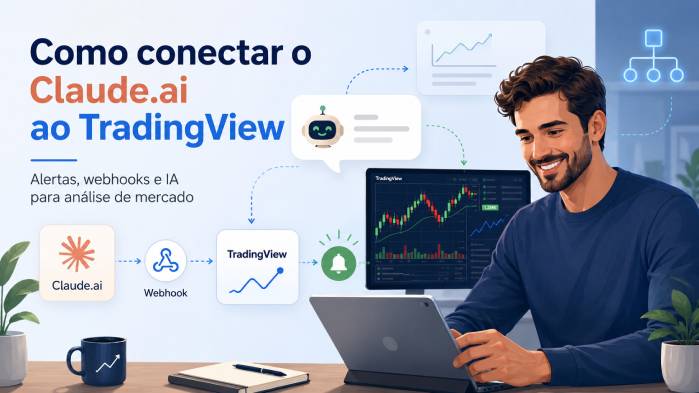
O TradingView é uma das plataformas mais utilizadas para gráficos, indicadores, alertas e desenvolvimento de estratégias em Pine Script. O Claude.ai, por sua vez, pode interpretar textos, analisar estruturas de dados, revisar códigos e transformar informações técnicas em relatórios mais claros.
Unir as duas ferramentas abre possibilidades interessantes.
Um alerta gerado no TradingView pode ser enviado para uma aplicação externa. Essa aplicação pode organizar os dados, acrescentar contexto e solicitar ao Claude uma análise estruturada. O resultado pode ser armazenado em um diário, encaminhado para um painel ou consultado posteriormente dentro do próprio Claude.ai.
Entretanto, existe uma distinção importante:
Claude.ai e TradingView não possuem, nas documentações oficiais consultadas, uma integração direta de um clique.
O TradingView não envia informações automaticamente para uma conversa comum aberta no Claude.ai. Para que os dois sistemas se comuniquem, é necessário utilizar pelo menos um intermediário.
As três formas mais comuns são:
- Integração manual: copiar informações do TradingView e colar no Claude.ai.
- Integração automatizada: TradingView → webhook → servidor → Claude API.
- Integração dentro do Claude.ai: TradingView → servidor e banco de dados → conector remoto MCP → Claude.ai.
Este guia explica cada arquitetura e apresenta um modelo técnico seguro para implementar a integração.
Este conteúdo é educacional. A análise produzida por inteligência artificial pode conter erros e não deve ser tratada como recomendação financeira ou autorização automática para executar operações.
🧠 O que o Claude pode fazer com informações do TradingView?
O Claude não precisa substituir o TradingView.
Cada plataforma possui uma função diferente.
O TradingView é responsável por:
- receber e apresentar dados de mercado;
- exibir gráficos;
- calcular indicadores;
- executar scripts Pine;
- testar estratégias;
- criar condições de alerta;
- disparar notificações.
O Claude pode ser usado para:
- explicar um sinal técnico em linguagem natural;
- revisar um código Pine Script;
- transformar alertas em relatórios;
- comparar ocorrências;
- classificar sinais segundo regras definidas;
- resumir o comportamento de diferentes ativos;
- organizar um diário de operações;
- identificar inconsistências em uma estratégia;
- gerar documentação para indicadores.
O TradingView informa que seus alertas funcionam nos servidores da plataforma durante 24 horas por dia e não exigem que o usuário permaneça conectado. Os alertas são criados na interface dos gráficos e podem estar relacionados a preços, desenhos, indicadores ou estratégias em Pine Script.
A união das duas ferramentas cria uma sequência como esta:
Mercado
   ↓
TradingView
   ↓
Alerta configurado
   ↓
Webhook HTTPS
   ↓
Servidor intermediário
   ↓
Claude API
   ↓
Resumo, classificação ou relatório
O Claude não recebe magicamente todos os dados do gráfico. Ele só poderá analisar as informações que forem incluídas no alerta ou recuperadas por sua aplicação intermediária.
🔌 Existe conexão direta entre Claude.ai e TradingView?
Na prática, não há uma conexão direta documentada na qual o usuário faça login no TradingView dentro do Claude.ai e passe a receber todos os gráficos automaticamente.
O Claude.ai oferece conectores personalizados por meio do Model Context Protocol, conhecido como MCP. Esses conectores permitem que o Claude acesse ferramentas e fontes de dados externas, mas é necessário possuir ou desenvolver um servidor MCP que forneça essas informações.
Portanto, existem duas tecnologias diferentes que frequentemente são confundidas:
| Tecnologia | Finalidade |
|---|---|
| Claude.ai | Interface de conversa utilizada no navegador ou aplicativo |
| Claude API | Serviço utilizado por programas para enviar solicitações ao modelo |
| Conector MCP | Ponte que permite ao Claude.ai consultar ferramentas e dados externos |
| Webhook do TradingView | Envio automático de um alerta para uma URL externa |
A forma mais eficiente de automatizar a análise é utilizar a Claude API.
A forma mais conveniente para consultar os alertas dentro do Claude.ai é disponibilizá-los por meio de um conector MCP remoto.
Essas duas abordagens podem ser usadas juntas.
🛠️ Método 1: conexão manual sem programação
A solução mais simples não exige servidor, API ou webhook.
O usuário pode copiar do TradingView:
- nome do ativo;
- período gráfico;
- preço;
- valores de indicadores;
- horário;
- contexto do mercado;
- código Pine Script;
- captura do gráfico.
Depois, pode inserir essas informações no Claude.ai com uma solicitação estruturada.
Exemplo:
Analise este alerta de maneira educacional.

Ativo: PETR4
Período: 15 minutos
Preço: 38,72
Média de 20 períodos: 38,44
RSI: 63
Volume atual: 1,4 vez a média

Explique:
1. o que o alerta representa;
2. quais fatores confirmam o movimento;
3. quais informações estão faltando;
4. quais são os possíveis riscos;
5. não forneça uma ordem de compra ou venda.
Essa abordagem possui algumas vantagens:
- não exige conhecimento técnico;
- não consome a API;
- permite revisar cada informação;
- mantém o usuário no controle;
- funciona para análises pontuais.
A desvantagem é a falta de automação. Cada alerta precisa ser copiado manualmente.
Ela é adequada para quem está começando, deseja revisar códigos Pine ou analisar somente alguns gráficos por dia.
⚙️ Método 2: TradingView conectado à Claude API por webhook
Esta é a arquitetura mais recomendada para análises automáticas.
O TradingView envia uma solicitação HTTP POST para uma URL configurada pelo usuário sempre que o alerta é acionado. Se a mensagem for um JSON válido, o TradingView envia o cabeçalho application/json; mensagens comuns são enviadas como text/plain.
A estrutura completa é:
TradingView
   ↓
Webhook
   ↓
Endpoint HTTPS
   ↓
Fila de processamento
   ↓
Claude API
   ↓
Banco de dados, e-mail ou painel
📋 O que será necessário?
Para essa integração, normalmente são necessários:
- uma conta no TradingView com acesso a webhooks;
- autenticação em dois fatores ativada;
- uma URL pública usando HTTPS;
- um servidor ou função em nuvem;
- uma chave da Claude API;
- um banco de dados ou destino para o resultado;
- conhecimento básico de JSON e programação.
O TradingView exige autenticação de dois fatores para permitir alertas por webhook. A plataforma também aceita somente as portas 80 e 443, não oferece suporte a IPv6 nesse recurso e cancela a solicitação quando o servidor demora mais de três segundos para responder.
Isso influencia diretamente o projeto.
O servidor não deve esperar o Claude terminar a análise antes de responder ao TradingView. O ideal é:
- receber o alerta;
- validar os dados;
- registrar o evento;
- retornar rapidamente o código HTTP de sucesso;
- enviar o processamento para uma fila;
- chamar a Claude API em segundo plano.
📈 Criando um alerta no TradingView
O alerta pode ser baseado em:
- preço atingindo determinado nível;
- cruzamento de médias;
- valor de indicador;
- desenho no gráfico;
- chamada
alert()em Pine Script; - condição criada com
alertcondition(); - preenchimento simulado de ordem em uma estratégia.
O Pine Script não cria sozinho um alerta ativo na conta. Ele cria eventos ou condições que ficam disponíveis na janela de criação de alertas. O usuário ainda precisa abrir o painel do TradingView e criar o alerta na interface.
Exemplo de Pine Script
O exemplo abaixo cria uma condição educacional quando o fechamento cruza uma média móvel exponencial:
//@version=6
indicator("Alerta para integração com IA", overlay=true)

periodo = input.int(20, "Período da média", minval=1)
media = ta.ema(close, periodo)

cruzamentoAlta = ta.crossover(close, media)
cruzamentoBaixa = ta.crossunder(close, media)

plot(media, title="Média exponencial", color=color.orange)

alertcondition(
    cruzamentoAlta,
    title="Cruzamento acima da média",
    message='{"evento":"cruzamento_alta","ativo":"{{ticker}}","bolsa":"{{exchange}}","preco":"{{close}}","abertura":"{{open}}","maxima":"{{high}}","minima":"{{low}}","volume":"{{volume}}","periodo":"{{interval}}","horario":"{{time}}"}'
)

alertcondition(
    cruzamentoBaixa,
    title="Cruzamento abaixo da média",
    message='{"evento":"cruzamento_baixa","ativo":"{{ticker}}","bolsa":"{{exchange}}","preco":"{{close}}","abertura":"{{open}}","maxima":"{{high}}","minima":"{{low}}","volume":"{{volume}}","periodo":"{{interval}}","horario":"{{time}}"}'
)
O TradingView disponibiliza marcadores como {{ticker}}, {{exchange}}, {{close}}, {{open}}, {{high}}, {{low}}, {{volume}}, {{time}} e {{interval}}. Esses marcadores são substituídos pelos valores correspondentes quando o alerta é disparado.
A mensagem resultante será semelhante a:
{
  "evento": "cruzamento_alta",
  "ativo": "PETR4",
  "bolsa": "BMFBOVESPA",
  "preco": "38.72",
  "abertura": "38.41",
  "maxima": "38.80",
  "minima": "38.35",
  "volume": "1549200",
  "periodo": "15",
  "horario": "2026-07-19T13:15:00Z"
}
🌐 Configurando o webhook
Depois de adicionar o indicador ao gráfico:
- Abra a janela Criar alerta.
- Selecione o indicador e a condição desejada.
- Escolha a frequência apropriada.
- Ative a opção Webhook URL.
- Informe uma URL HTTPS de seu servidor.
- Confira se a mensagem é um JSON válido.
- Salve o alerta.
- Realize um teste controlado.
A documentação oficial de webhooks do TradingView explica que o conteúdo da mensagem é enviado no corpo da requisição HTTP POST.
Uma URL poderia ter esta estrutura:
https://api.seudominio.com/webhooks/tradingviewNão coloque:
- senha da corretora;
- login do TradingView;
- chave da Claude API;
- dados bancários;
- documentos pessoais;
- credenciais de negociação.
O TradingView recomenda não incluir logins, senhas ou outras informações sensíveis no endereço ou no corpo do webhook.
🤖 Criando o servidor que chama o Claude
A Anthropic fornece a Messages API para criação de mensagens por programas e mantém SDKs oficiais para linguagens como TypeScript, Python, PHP, Java, Go, C# e Ruby.
Abaixo está um exemplo simplificado em Node.js.
Instalação
npm install express @anthropic-ai/sdkVariáveis de ambiente
ANTHROPIC_API_KEY=sua_chave_da_api
CLAUDE_MODEL=modelo_disponivel_na_sua_conta
PORT=3000
Servidor básico
import express from "express";
import Anthropic from "@anthropic-ai/sdk";

const app = express();
const port = Number(process.env.PORT ?? 3000);

app.use(express.json({ limit: "100kb" }));

const anthropic = new Anthropic({
  apiKey: process.env.ANTHROPIC_API_KEY,
});

app.post("/webhooks/tradingview", async (request, response) => {
  const alerta = request.body;

  if (!alerta || typeof alerta !== "object") {
    return response.status(400).json({
      error: "Corpo JSON inválido.",
    });
  }

  // Responde rapidamente ao TradingView.
  response.status(202).json({
    accepted: true,
  });

  // Exemplo simples. Em produção, envie para uma fila.
  processarAlerta(alerta).catch((error) => {
    console.error("Falha ao processar alerta:", error);
  });
});

async function processarAlerta(alerta) {
  const prompt = `
Você é um assistente educacional para análise de alertas técnicos.

Regras:
- Não forneça ordem direta de compra ou venda.
- Não prometa resultados.
- Aponte dados ausentes.
- Considere que um alerta isolado não confirma uma tendência.
- Responda em português.
- Use no máximo 300 palavras.

Alerta recebido:
${JSON.stringify(alerta, null, 2)}

Produza:
1. resumo do evento;
2. interpretação técnica;
3. fatores que poderiam confirmar o sinal;
4. possíveis sinais de invalidação;
5. riscos e limitações da análise.
`;

  const mensagem = await anthropic.messages.create({
    model: process.env.CLAUDE_MODEL,
    max_tokens: 600,
    messages: [
      {
        role: "user",
        content: prompt,
      },
    ],
  });

  const texto = mensagem.content
    .filter((bloco) => bloco.type === "text")
    .map((bloco) => bloco.text)
    .join("\n");

  console.log("Análise gerada:");
  console.log(texto);

  // Salve em banco de dados ou envie para seu painel.
}

app.listen(port, () => {
  console.log(`Servidor ativo na porta ${port}.`);
});
A referência da Claude Messages API apresenta os campos disponíveis para criação de mensagens.
Em um sistema de produção, o endpoint não deveria processar a análise diretamente depois da resposta. O mais seguro é utilizar uma fila de trabalhos.
Exemplo:
Webhook recebido
   ↓
Validação
   ↓
Registro do alerta
   ↓
Resposta HTTP 202
   ↓
Fila
   ↓
Worker
   ↓
Claude API
   ↓
Resultado armazenado
🧩 Método 3: acessar os alertas dentro do Claude.ai com MCP
A Claude API é indicada para automação.
O MCP é indicado quando o objetivo é permitir que o Claude.ai consulte informações armazenadas em seu sistema.
O fluxo seria:
TradingView
   ↓
Webhook
   ↓
Seu servidor
   ↓
Banco de dados
   ↓
Servidor MCP remoto
   ↓
Claude.ai
O servidor MCP poderia oferecer ferramentas como:
listar_alertas_recentes()
buscar_alertas_por_ativo()
obter_analise_do_alerta()
gerar_resumo_diario()
consultar_estatisticas()
Dentro do Claude.ai, o usuário poderia escrever:
Consulte os alertas do meu conector e resuma os eventos de PETR4
ocorridos hoje no gráfico de 15 minutos.
A documentação da Anthropic informa que conectores personalizados podem ser adicionados por meio de servidores MCP remotos. O servidor precisa estar disponível publicamente para a infraestrutura da Anthropic e pode exigir autenticação por OAuth.
Nas contas compatíveis, o processo geral é:
- Abrir Personalizar ou Customize.
- Entrar em Conectores.
- Selecionar Adicionar conector personalizado.
- Informar a URL do servidor MCP.
- Configurar autenticação.
- Ativar o conector na conversa.
As opções e os nomes das telas podem variar conforme o plano e a versão da interface. A documentação oficial de conectores MCP deve ser consultada durante a configuração.
Diferença importante
O conector MCP permite que o Claude consulte os dados quando solicitado.
Ele não significa necessariamente que cada novo alerta abrirá sozinho uma mensagem na conversa do Claude.ai.
Para notificações automáticas, normalmente será necessário utilizar outro canal, como:
- seu próprio painel;
- aplicativo interno;
- e‑mail;
- sistema de notificações;
- ferramenta corporativa de comunicação.
🔐 Segurança da integração
Uma integração financeira precisa ser desenvolvida com cuidado, mesmo quando não executa ordens.
1. Não envie credenciais
Nunca inclua chaves de API, senhas ou dados da corretora na mensagem do alerta.
2. Use HTTPS
O endpoint deve possuir certificado válido e utilizar a porta 443.
3. Valide a origem
O TradingView publica os endereços IP utilizados para os webhooks e também apresenta uma opção de verificação por certificado SSL do cliente. O servidor receptor pode utilizar essas informações para validar a origem da solicitação.
4. Implemente deduplicação
O TradingView pode repetir uma notificação quando recebe determinados erros de servidor. A documentação informa que respostas entre 500 e 599 podem gerar até três novos envios, totalizando quatro tentativas.
Inclua um identificador calculado a partir de:
ativo + evento + período + horárioAntes de processar, verifique se o evento já foi registrado.
5. Limite o conteúdo do prompt
Não envie histórico ilimitado para a API. Selecione apenas informações necessárias.
6. Registre erros
Guarde:
- horário de recebimento;
- código HTTP;
- conteúdo validado;
- resultado da API;
- tempo de processamento;
- versão do prompt;
- eventuais falhas.
7. Mantenha aprovação humana
A integração deve produzir análise e organização, não substituir controles de risco.
O próprio TradingView alerta que seus webhooks não foram projetados como mecanismo exclusivo de negociação automatizada e recomenda extremo cuidado com informações confidenciais.
📊 Que informações enviar ao Claude?
Enviar apenas “o preço cruzou a média” geralmente produz uma análise superficial.
Um conjunto mais útil pode incluir:
{
  "ativo": "WIN",
  "periodo": "5",
  "evento": "cruzamento_alta",
  "preco": 139250,
  "abertura": 138980,
  "maxima": 139310,
  "minima": 138920,
  "volume": 825000,
  "media_curta": 139120,
  "media_longa": 138870,
  "rsi": 61.4,
  "atr": 420,
  "tendencia_superior": "alta",
  "observacao": "alerta educacional"
}
Quanto melhor a estrutura, mais consistente tende a ser a resposta.
Também é útil informar:
- qual é a estratégia;
- qual é a finalidade do alerta;
- o que deve ser considerado confirmação;
- quais condições invalidam a leitura;
- qual formato de saída é esperado.
O Claude não deve inventar dados ausentes. Inclua no prompt uma instrução explícita:
Quando uma informação necessária não estiver presente,
marque-a como “não fornecida” e não tente estimá-la.
🧾 Usando o Claude para criar um diário de alertas
Uma aplicação interessante é transformar os alertas em um diário estruturado.
Cada ocorrência pode conter:
| Campo | Exemplo |
|---|---|
| Ativo | NVDC34 |
| Período | 15 minutos |
| Evento | Rompimento de máxima |
| Preço | R$ 18,42 |
| Horário | 10h45 |
| Contexto | Tendência de alta |
| Resultado posterior | +1,8% |
| Observação do Claude | Volume não informado |
| Status | Revisado |
Depois de acumular dados, o sistema pode solicitar ao Claude:
- resumo semanal;
- padrões mais frequentes;
- erros de configuração;
- alertas repetidos;
- ativos com maior incidência;
- diferenças entre períodos;
- hipóteses para novos testes.
O Claude pode ajudar a organizar o raciocínio, mas a estatística deve ser calculada pelo próprio sistema. Não é recomendável enviar milhares de registros e solicitar ao modelo que faça cálculos aproximados sem validação.
⚠️ Limitações importantes
Claude não recebe o gráfico completo
Quando o webhook envia apenas JSON, o Claude não enxerga linhas, desenhos ou padrões visuais que não estejam representados nos dados.
Alertas dependem da configuração salva
Ao criar um alerta, o TradingView guarda uma cópia do script, dos parâmetros, do ativo e do período utilizados naquele momento. Alterações posteriores no indicador não modificam automaticamente o alerta já ativo; é necessário recriá-lo para aplicar o novo contexto.
Dados em tempo real podem variar
O horário, o tipo de assinatura e a fonte de mercado podem influenciar a disponibilidade e o atraso das informações.
A IA pode interpretar incorretamente
O Claude pode gerar uma explicação bem escrita que ainda assim esteja tecnicamente errada.
Sinal não é resultado
Um cruzamento ou rompimento representa uma condição matemática, não garantia de continuidade.
Custos precisam ser controlados
Uma estratégia que gera centenas de alertas pode realizar centenas de chamadas à API. Use filtros, limites e agrupamento de eventos.
✅ Arquitetura recomendada
Para a maioria dos projetos, a estrutura mais equilibrada é:
1. TradingView calcula o indicador
2. O alerta envia um JSON por HTTPS
3. O servidor valida e registra o evento
4. Uma fila recebe o trabalho
5. O Claude produz uma análise curta
6. O resultado é armazenado
7. O usuário revisa em um painel
8. Um conector MCP permite consultas pelo Claude.ai
Essa arquitetura separa bem as responsabilidades:
- TradingView identifica a condição;
- o servidor protege e organiza os dados;
- a Claude API interpreta;
- o banco preserva o histórico;
- o Claude.ai permite consultas conversacionais;
- o usuário mantém a decisão final.
❓ Perguntas frequentes
É possível conectar Claude.ai diretamente ao TradingView?
Não há uma integração direta de um clique documentada nas fontes oficiais consultadas. É necessário utilizar cópia manual, um servidor intermediário com a Claude API ou um conector MCP personalizado.
Preciso pagar a Claude API separadamente?
A Claude API é um serviço voltado a desenvolvedores e possui cobrança própria baseada no uso. Uma assinatura do Claude.ai não deve ser presumida como saldo automático para chamadas da API.
Posso enviar capturas de tela ao Claude?
Sim, em uma análise manual. Em uma automação, sua aplicação precisará obter e enviar uma imagem válida. Um alerta comum do TradingView normalmente envia texto ou JSON, não a imagem completa do gráfico.
Preciso utilizar Pine Script?
Não obrigatoriamente. O TradingView permite criar alguns alertas diretamente sobre preços, indicadores e desenhos. Pine Script é necessário quando a condição depende de uma lógica personalizada.
O alerta continua funcionando com o computador desligado?
Os alertas são processados nos servidores do TradingView e podem funcionar sem que o usuário permaneça conectado.
O Claude pode criar códigos Pine Script?
Ele pode ajudar a escrever, explicar e revisar códigos, mas o resultado precisa ser compilado e testado no Pine Editor. Também é necessário verificar repainting, parâmetros, execução em tempo real e comportamento histórico.
Posso usar a integração para executar ordens automaticamente?
Tecnicamente, sistemas externos podem ser conectados a plataformas de execução, mas isso aumenta consideravelmente os riscos operacionais e financeiros. O fluxo apresentado neste artigo é voltado à análise, registro e notificação, mantendo aprovação humana antes de qualquer operação.
Por que meu webhook não funciona?
Os motivos comuns incluem:
- autenticação em dois fatores desativada;
- URL sem HTTPS;
- porta não permitida;
- servidor demorando mais de três segundos;
- JSON inválido;
- certificado incorreto;
- firewall;
- erro interno do endpoint;
- indisponibilidade temporária.
O TradingView disponibiliza uma coluna de status no registro dos alertas para acompanhar a entrega dos webhooks.
🔗 Links oficiais importantes
- Configuração de webhooks no TradingView
- Documentação de alertas em Pine Script
- Variáveis disponíveis nas mensagens de alerta
- Manual do Pine Script
- Claude Messages API
- SDKs oficiais da Claude API
- Conectores personalizados por MCP
- Autenticação de webhook do TradingView
- Reenvio de webhooks no TradingView
Conclusão
Conectar o Claude.ai ao TradingView não significa apenas instalar uma extensão ou apertar um botão. A integração precisa de uma ponte capaz de receber os alertas, organizar os dados e entregá-los ao Claude de maneira segura.
Para uma utilização simples, copiar os dados do gráfico e analisá-los manualmente no Claude.ai pode ser suficiente.
Para automação, o caminho mais sólido é usar os webhooks do TradingView, um endpoint HTTPS, uma fila de processamento e a Claude API.
Quando o objetivo é consultar o histórico diretamente dentro do Claude.ai, um servidor MCP remoto pode disponibilizar alertas, relatórios e estatísticas como ferramentas do conector.
A qualidade do resultado depende menos de uma frase genérica enviada ao modelo e mais da estrutura do sistema:
- alertas bem definidos;
- dados completos;
- JSON validado;
- prompts objetivos;
- registros confiáveis;
- segurança;
- controle de custos;
- revisão humana.
O Claude deve funcionar como uma camada de interpretação e organização. O TradingView continua responsável pelos gráficos e condições técnicas, enquanto o usuário permanece responsável pela validação, pelo gerenciamento de riscos e pelas decisões finais.