Introdução
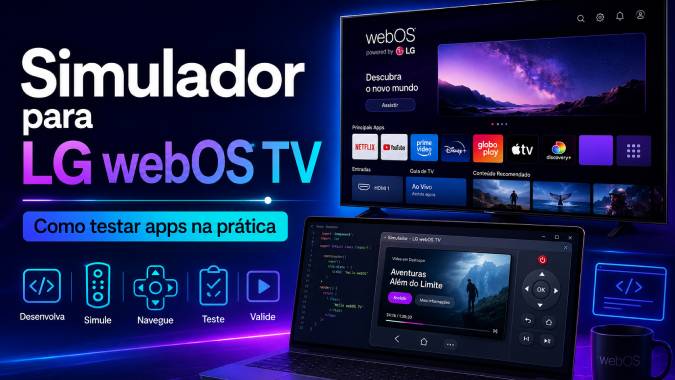
Sim, existe simulador para LG webOS TV. Mais do que isso: a própria LG oferece ferramentas oficiais para desenvolvedores testarem aplicativos antes de instalar em uma TV real ou enviar para publicação.
Mas existe uma diferença importante que muitos iniciantes confundem:
Sistema de Vendas Automático no WhatsApp com IA
🚀 Transforme conversas em vendas, ganhe leads e automatize seu atendimento com WhatsApp e Inteligência Artificial.
Testar um app LG webOS TV não é apenas abrir uma página HTML no navegador do computador.
Um aplicativo para Smart TV precisa funcionar bem com controle remoto, foco direcional, resolução de tela grande, limitações de hardware, reprodução de vídeo, performance, navegação por setas, comportamento de retorno, carregamento de imagens, consumo de memória e compatibilidade com versões diferentes do webOS.
A LG mantém uma área oficial para desenvolvedores, chamada webOS TV Developer, com ferramentas como webOS TV Simulator, webOS Studio, CLI e documentação para desenvolvimento, instalação, depuração e testes. A página oficial do webOS TV Developer informa que o webOS TV Simulator permite testar e depurar apps e serviços mesmo sem uma TV real, trabalhando junto com o webOS CLI e o webOS Studio e com suporte à unidade de controle remoto.
Isso significa que o desenvolvedor pode iniciar testes no computador, evoluir para um ambiente emulado e depois validar o app em um aparelho físico. Esse fluxo é especialmente importante para quem quer criar apps de streaming, apps institucionais, canais lineares, players HLS, interfaces de vídeo, catálogos de conteúdo ou experiências interativas para TVs LG.
📺 O que é LG webOS TV?
O webOS é o sistema operacional usado nas Smart TVs da LG. Ele permite acessar aplicativos, navegar por serviços, alterar configurações, conectar dispositivos e usar recursos inteligentes da TV.
A própria LG Brasil descreve o webOS como um sistema operacional baseado em Linux, usado em TVs LG, com interface gráfica para acessar funções da TV, navegar por aplicativos, atualizar configurações e conectar dispositivos compatíveis.
Para o usuário comum, o webOS é a interface da TV: onde aparecem apps, menus, configurações e serviços.
Para o desenvolvedor, o webOS é uma plataforma de distribuição de aplicativos para Smart TV. Isso permite criar apps usando tecnologias web, como:
✅ HTML;
✅ CSS;
✅ JavaScript;
✅ APIs específicas da plataforma;
✅ players de vídeo;
✅ integração com controle remoto;
✅ chamadas de rede;
✅ layouts para TV.
Por isso, o desenvolvimento para webOS TV se parece com desenvolvimento web em alguns pontos, mas não é igual a criar um site comum. O ambiente da TV tem regras próprias.
🧪 Simulator ou TV real: qual a diferença?
Esse é o ponto mais importante do artigo.
Muitos desenvolvedores perguntam: “existe simulador para LG webOS TV?”, mas na prática precisam entender que há três níveis de teste.
1. webOS TV Simulator
O Simulator é uma ferramenta mais leve para testar e depurar apps e serviços no computador. A página oficial da LG informa que o Simulator permite testar e depurar apps sem uma TV real e funciona com webOS CLI e webOS Studio.
Ele é útil para:
✅ testar interface;
✅ validar navegação básica;
✅ testar foco;
✅ simular controle remoto;
✅ rodar app no computador;
✅ acelerar desenvolvimento inicial.
É uma ferramenta prática para início de projeto.
2. TV real
A TV real é o teste definitivo.
Ela é indispensável para:
✅ performance real;
✅ controle remoto físico;
✅ reprodução de vídeo;
✅ áudio;
✅ memória;
✅ comportamento de rede;
✅ compatibilidade com modelos;
✅ UX real no sofá;
✅ velocidade de carregamento;
✅ bugs específicos do aparelho.
Um app pode parecer perfeito no computador e falhar na TV. Por isso, o fluxo profissional sempre termina em aparelho real.
⚖️ Tabela comparativa: Simulator vs TV real
| Ambiente | Melhor para | Vantagem | Limitação |
|---|---|---|---|
| Simulator | Teste rápido de UI e navegação | Leve e prático | Não reproduz tudo da TV |
| TV real | Validação final | Mostra comportamento real | Exige aparelho físico e configuração |
A conclusão é simples:
Use Simulator para velocidade e TV real para confirmação final.
🛠️ Ferramentas oficiais para testar apps LG webOS TV
A LG oferece um conjunto de ferramentas para desenvolvedores webOS TV.
webOS TV Developer
É o portal oficial de documentação, downloads, APIs, guias e ferramentas para desenvolvimento de apps LG webOS TV. A página oficial destaca recursos como Simulator, APIs e bibliotecas para acelerar o desenvolvimento.
https://webostv.developer.lge.com/develop/tools
webOS TV Simulator
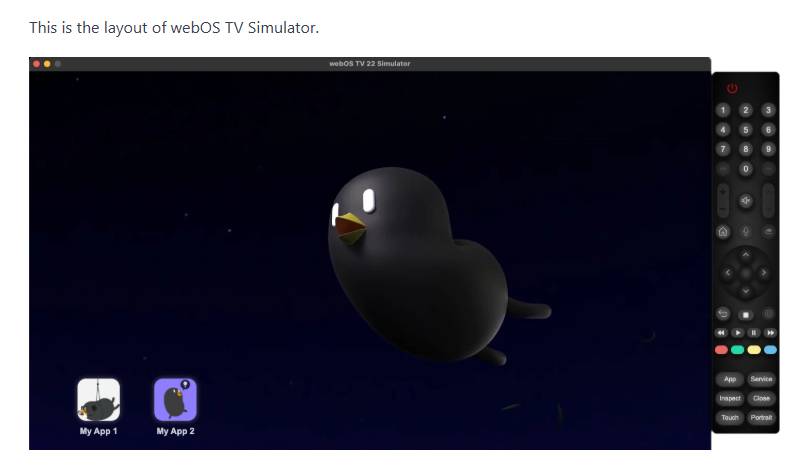
Ferramenta para testar apps e serviços no computador, sem precisar de TV física no início.
webOS Studio
Ambiente/extensão usado no fluxo moderno de desenvolvimento, integrado com ferramentas da plataforma.
webOS CLI
Ferramenta de linha de comando para criar, empacotar, instalar, rodar e depurar aplicações.
Developer Mode App
Aplicativo usado na TV real para ativar o modo desenvolvedor, conectar o computador à TV e instalar apps em desenvolvimento.
📦 Como funciona o desenvolvimento de um app webOS TV?
Um app webOS TV geralmente é baseado em tecnologias web. Em muitos casos, o app é composto por arquivos como:
📄 index.html;
🎨 arquivos CSS;
⚙️ arquivos JavaScript;
🖼️ imagens e assets;
📦 arquivo de configuração;
📺 player de vídeo;
🧭 lógica de navegação por controle remoto.
Mas a grande diferença é que a interface precisa ser pensada para TV.
Um app para TV não deve depender de mouse, teclado ou toque. Ele precisa funcionar com:
✅ setas do controle;
✅ botão OK/Enter;
✅ botão Back/Return;
✅ foco visual claro;
✅ elementos grandes;
✅ distância de visualização;
✅ navegação previsível.
Um erro comum é criar layout bonito no navegador, mas impossível de usar no controle remoto.
🎮 Por que testar foco é tão importante?
Em uma TV, o usuário não clica com mouse. Ele navega usando setas.
Isso significa que cada botão, card, menu, item de lista e banner precisa ter um estado de foco claro.
O usuário precisa saber:
📌 onde está;
📌 para onde vai ao apertar direita;
📌 para onde vai ao apertar esquerda;
📌 o que acontece ao apertar OK;
📌 como voltar;
📌 como sair;
📌 como trocar de seção.
Se o foco se perde, o app parece quebrado.
Por isso, no teste de apps webOS TV, você deve validar:
✅ foco inicial;
✅ foco em menus;
✅ foco em cards;
✅ navegação horizontal;
✅ navegação vertical;
✅ retorno para tela anterior;
✅ foco após carregar conteúdo;
✅ foco após fechar modal;
✅ comportamento em listas longas.
📺 Testar no navegador do computador é suficiente?
Não.
Testar no navegador ajuda no começo, mas não é suficiente para aprovar um app de Smart TV.
O navegador do computador é útil para:
✅ ajustar layout;
✅ validar CSS;
✅ testar chamadas API;
✅ depurar JavaScript;
✅ simular responsividade;
✅ acelerar desenvolvimento visual.
Mas ele não reproduz perfeitamente:
❌ controle remoto;
❌ ambiente webOS;
❌ limitações de memória;
❌ player da TV;
❌ comportamento de áudio/vídeo;
❌ performance real;
❌ APIs específicas;
❌ versão do sistema operacional;
❌ comportamento do hardware.
Por isso, o navegador é apenas o primeiro passo.
🔧 Como testar apps LG webOS TV na prática
Agora vamos ao fluxo prático.
Etapa 1: preparar o ambiente
Antes de testar, você precisa instalar as ferramentas oficiais necessárias.
A documentação da LG orienta que, para instalar o Simulator, o desenvolvedor deve verificar requisitos de sistema e pré-requisitos antes da instalação, observando que ele pode até funcionar fora dos requisitos, mas sem garantia de estabilidade.
Em termos práticos, você precisa:
✅ acessar o portal webOS TV Developer;
✅ baixar ferramentas adequadas;
✅ instalar SDK/ferramentas;
✅ configurar ambiente;
✅ instalar dependências;
✅ preparar projeto;
✅ configurar alvo de teste.
Etapa 2: criar ou importar o projeto
Você pode criar um app básico ou importar um projeto existente.
O projeto precisa estar organizado com arquivos do app e configurações esperadas pela plataforma.
Normalmente, você terá:
📁 pasta do projeto;
📄 arquivo principal HTML;
📄 arquivo de configuração;
📁 CSS;
📁 JavaScript;
📁 imagens;
📁 assets;
📺 player ou componentes.
Etapa 3: rodar no navegador local
Antes de ir para Simulator, valide o básico:
✅ app abre;
✅ layout carrega;
✅ imagens aparecem;
✅ scripts funcionam;
✅ APIs respondem;
✅ não há erros óbvios no console;
✅ resolução está adequada para TV.
Essa etapa economiza tempo.
Etapa 4: testar no Simulator
Depois, rode no webOS TV Simulator.
Aqui você começa a validar:
✅ foco;
✅ controle remoto;
✅ navegação;
✅ telas;
✅ carregamento;
✅ botões;
✅ menus;
✅ modais;
✅ transições.
O Simulator é ótimo para ajustes rápidos.
Etapa 5: instalar na TV real
Depois, instale em uma TV LG real com modo desenvolvedor.
Aqui você valida o que realmente importa:
📺 performance no aparelho;
📺 controle remoto físico;
📺 reprodução de vídeo;
📺 carregamento de imagens;
📺 tempo de abertura;
📺 comportamento de rede;
📺 áudio;
📺 compatibilidade;
📺 experiência do usuário.
Essa etapa não deve ser ignorada.
🧑💻 Como instalar app em uma TV real LG webOS?
Para instalar em uma TV real, normalmente você precisa usar o modo desenvolvedor da TV.
O fluxo costuma envolver:
- criar conta de desenvolvedor LG;
- instalar o app Developer Mode na TV;
- ativar o modo desenvolvedor;
- obter IP da TV;
- conectar computador e TV na mesma rede;
- configurar a TV como dispositivo alvo;
- instalar o app usando ferramenta oficial;
- rodar e depurar.
🧪 O que testar em um app LG webOS TV?
Um app de Smart TV deve ser testado com critérios diferentes de um site.
1. Inicialização
Teste:
✅ tempo de abertura;
✅ splash screen;
✅ carregamento inicial;
✅ erros de conexão;
✅ comportamento sem internet;
✅ fallback quando API falha.
O app não pode travar em tela branca.
2. Navegação
Teste:
✅ setas;
✅ OK;
✅ Back;
✅ Home;
✅ retorno de tela;
✅ foco em menus;
✅ foco em listas;
✅ foco após modal;
✅ foco após vídeo.
3. Layout
Teste:
✅ resolução Full HD;
✅ resolução 4K, quando aplicável;
✅ distância de leitura;
✅ tamanho de fonte;
✅ contraste;
✅ margens;
✅ cortes de tela;
✅ áreas seguras.
TV não é celular. Fontes pequenas são um erro grave.
4. Performance
Teste:
✅ carregamento de imagens;
✅ scroll de listas;
✅ transições;
✅ consumo de memória;
✅ travamentos;
✅ lentidão após uso prolongado;
✅ comportamento em modelos mais simples.
Apps de TV precisam ser leves.
5. Player de vídeo
Para apps de streaming, esse é o coração do projeto.
Teste:
✅ HLS;
✅ início do vídeo;
✅ pausa;
✅ retomada;
✅ troca de conteúdo;
✅ buffering;
✅ erro de stream;
✅ reconexão;
✅ áudio;
✅ legendas;
✅ fullscreen;
✅ controle de progresso.
Apps que rodam bem no navegador podem falhar no player da TV.
6. Rede
Teste:
✅ internet rápida;
✅ internet lenta;
✅ queda de conexão;
✅ API fora do ar;
✅ imagens indisponíveis;
✅ timeout;
✅ mensagens de erro.
O usuário precisa entender o que aconteceu.
7. Controle remoto
Teste com controle real:
✅ navegação confortável;
✅ botão voltar;
✅ botão OK;
✅ velocidade de repetição;
✅ foco visível;
✅ ausência de armadilhas de navegação.
Se o usuário “se perde” no app, a experiência falhou.
📡 Testar streaming HLS em LG webOS TV
Muitos apps para LG webOS TV são apps de vídeo. Por isso, testar streaming é uma etapa crítica.
Se o app usa HLS, você deve validar:
📺 playlist .m3u8;
📺 segmentos;
📺 bitrate adaptativo;
📺 troca de qualidade;
📺 estabilidade;
📺 áudio;
📺 legendas;
📺 comportamento em rede instável;
📺 tempo até primeiro frame;
📺 erro quando o stream cai.
Também é importante testar em diferentes modelos e versões de webOS, porque nem todo comportamento é idêntico.
🧩 Limitações do simulador LG webOS TV
O simulador é útil, mas tem limitações.
Ele pode não reproduzir perfeitamente:
❌ performance de uma TV barata;
❌ memória real do aparelho;
❌ player exatamente igual;
❌ comportamento de DRM;
❌ variações de controle remoto;
❌ bugs específicos de modelo;
❌ diferenças de firmware;
❌ comportamento de rede Wi-Fi real;
❌ áudio e vídeo em condições reais.
Por isso, a regra profissional é:
Nunca aprove um app para produção testando apenas no simulador.
Use o simulador para reduzir erros. Use a TV real para validar experiência.
🧠 Erros comuns ao testar apps LG webOS
1. Testar só no navegador
O app pode parecer perfeito no Chrome e falhar na TV.
2. Ignorar foco
Sem foco claro, o app fica inutilizável.
3. Usar fonte pequena
O usuário assiste de longe. Texto pequeno prejudica experiência.
4. Carregar imagens pesadas
TVs têm limitações. Imagens grandes demais prejudicam performance.
5. Não tratar erro de API
Se a API falhar, o app precisa mostrar mensagem clara.
6. Não testar botão voltar
Em TV, o botão voltar é essencial.
7. Não testar por tempo prolongado
Alguns vazamentos de memória só aparecem após minutos ou horas.
8. Testar só em modelo novo
Muitos usuários têm TVs mais antigas ou menos potentes.
9. Ignorar rede lenta
Streaming em TV depende muito de estabilidade de rede.
10. Não testar instalação real
Instalar no dispositivo é parte do processo.
🧭 Fluxo profissional recomendado
Para um app webOS TV, eu seguiria este fluxo:
1. Prototipar no navegador
Valide layout e lógica básica.
2. Testar no Simulator
Valide navegação, foco e comportamento geral.
3. Testar em TV real
Valide performance, controle remoto, vídeo e UX.
4. Testar em mais de uma versão/modelo
Sempre que possível, teste em TVs de anos diferentes.
5. Fazer checklist de publicação
Revise ícones, textos, política, estabilidade e conformidade.
6. Enviar para avaliação
Depois de testar, prepare o pacote final e envie conforme processo da plataforma.
📋 Checklist prático de teste para LG webOS TV
Use este checklist antes de considerar o app pronto.
Interface
✅ O app abre sem tela branca?
✅ O layout fica correto em TV?
✅ As fontes são legíveis à distância?
✅ O contraste é adequado?
✅ Os botões são grandes?
✅ O foco é visível?
Controle remoto
✅ Setas funcionam?
✅ OK funciona?
✅ Back funciona?
✅ O foco nunca some?
✅ O usuário consegue sair de modais?
✅ A navegação é previsível?
Performance
✅ O app carrega rápido?
✅ As imagens não travam?
✅ As listas rolam bem?
✅ Não há lentidão após uso contínuo?
✅ O app não consome memória demais?
Vídeo
✅ O player inicia corretamente?
✅ Pausa e play funcionam?
✅ O stream carrega bem?
✅ Há tratamento de erro?
✅ Áudio está sincronizado?
✅ O app não trava ao trocar vídeo?
Rede
✅ O app trata API fora do ar?
✅ Mostra erro amigável?
✅ Tem loading claro?
✅ Funciona após reconexão?
✅ Não fica preso em tela vazia?
Publicação
✅ Ícone está correto?
✅ Nome está correto?
✅ Descrição está pronta?
✅ Política de privacidade está disponível?
✅ App foi testado em TV real?
✅ Não há conteúdo quebrado?
📺 Preciso comprar uma TV LG para desenvolver?
Não necessariamente no primeiro dia, porque o Simulator ajudam bastante. A própria LG informa que o Simulator permite testar e depurar apps sem uma TV real.
Mas, se o objetivo é desenvolver profissionalmente, especialmente para clientes ou publicação oficial, uma TV real se torna muito importante.
Minha recomendação:
Para estudo
Você pode começar com Simulator.
Para protótipo
Simulator pode ser suficientes apenas no início.
Para app comercial
Use TV real obrigatoriamente.
Para streaming
Teste em TV real sempre.
Para certificação/publicação
Teste em TV real antes de enviar.
🏗️ Arquitetura básica de um app LG webOS TV
Um app simples pode ter:
📁 /css — estilos;
📁 /js — scripts;
📁 /images — imagens;
📄 index.html — tela principal;
📄 configuração do app;
📄 lógica de foco;
📄 integração com API;
📺 player.
Para apps de streaming, pode incluir:
📺 lista de canais;
📺 player HLS;
📺 EPG;
📺 catálogo;
📺 categorias;
📺 favoritos;
📺 tela de erro;
📺 tela de loading.
O segredo é manter tudo leve, previsível e otimizado para controle remoto.
🚀 Oportunidade profissional: desenvolvimento para LG webOS TV
Esse tema tem potencial porque poucas pessoas dominam desenvolvimento para Smart TVs.
Enquanto muita gente cria site, app Android ou app mobile, poucos desenvolvedores sabem lidar com:
📺 LG webOS;
📺 Samsung Tizen;
📺 Roku;
📺 Android TV;
📺 Fire TV;
📺 apps de streaming;
📺 FAST TV;
📺 players HLS;
📺 navegação por controle remoto.
Isso cria oportunidade para serviços como:
✅ desenvolvimento de app LG webOS;
✅ consultoria para streaming;
✅ adaptação de site para TV;
✅ criação de app de vídeo;
✅ testes de compatibilidade;
✅ auditoria de UX para Smart TV;
✅ manutenção de app webOS;
✅ integração com APIs de vídeo;
✅ publicação e suporte.
Para quem já atua com Smart TV, esse tipo de conteúdo também ajuda a atrair clientes mais qualificados.
💼 Como ganhar dinheiro com desenvolvimento LG webOS TV
Você pode monetizar esse conhecimento oferecendo:
1. Desenvolvimento completo de app
Para empresas, canais, igrejas, produtores, escolas, academias, canais independentes e plataformas de vídeo.
https://webostv.developer.lge.com/develop/getting-started/build-your-first-web-app
2. Prototipagem
Criar uma versão inicial para validar ideia.
3. Consultoria técnica
Orientar arquitetura, player, publicação e compatibilidade.
4. Testes e QA
Testar apps existentes em TV real ou Simulator.
5. Otimização de apps
Melhorar performance, foco, layout e experiência.
6. Apps de streaming
Criar apps para conteúdo sob demanda ou canais lineares.
7. Apps institucionais
Apps para marcas, eventos, catálogos e conteúdo corporativo.
Esse é um nicho técnico, mas com ticket potencialmente maior que conteúdos genéricos de renda extra.
🧠 Perguntas que clientes costumam fazer
“Consigo converter meu site em app para LG TV?”
Depende. Um site comum geralmente precisa ser adaptado para controle remoto, TV, foco, layout e performance.
“Posso usar o mesmo app do Android TV?”
Não diretamente. LG webOS tem plataforma própria.
“Preciso desenvolver separado para LG, Samsung e Roku?”
Na maioria dos casos, sim. Pode haver reaproveitamento de lógica e design, mas cada plataforma tem regras, SDKs e particularidades.
“Dá para testar sem TV?”
Dá para iniciar com Simulator, mas app comercial deve ser testado em TV real.
⚠️ O que evitar em apps LG webOS TV
Evite:
❌ interface com cara de site;
❌ botões pequenos;
❌ foco invisível;
❌ menus confusos;
❌ dependência de mouse;
❌ imagens enormes;
❌ carregamento sem loading;
❌ vídeo sem tratamento de erro;
❌ app pesado;
❌ muitas animações;
❌ fontes pequenas;
❌ textos longos demais na tela;
❌ não testar em TV real.
Smart TV exige simplicidade, clareza e estabilidade.
✅ Conclusão
Sim, existe simulador para LG webOS TV. A LG oferece oficialmente ferramentas para desenvolvedores que permite testar e depurar apps sem uma TV real.
Mas a resposta profissional não termina aí.
O simulador é uma ferramenta importante, mas não substitui totalmente o teste em uma TV real. Para desenvolver apps LG webOS com qualidade, o ideal é usar um fluxo em camadas: navegador para ajustes iniciais, Simulator para navegação e foco e TV real para validação final.
Apps para Smart TV exigem atenção especial a controle remoto, foco, legibilidade, performance, vídeo, memória, rede e experiência do usuário. Um app que funciona bem no computador pode falhar na TV se não for testado corretamente.
Em resumo:
O simulador ajuda a desenvolver. A TV real confirma se o app está pronto.
Para quem trabalha com desenvolvimento de apps para Smart TVs, dominar esse fluxo é um diferencial profissional. Poucos desenvolvedores entendem de verdade as diferenças entre web, mobile e TV. E é justamente nessa diferença que existe oportunidade.
FAQ — Existe simulador Para LG webOS TV?
1. Existe simulador para LG webOS TV?
Sim. A LG oferece o simulador, que emula o webOS TV no computador e permite testar e depurar aplicativos.
2. O que é o webOS TV Simulator?
É uma ferramenta oficial da LG para testar e depurar apps e serviços mesmo sem uma TV real, funcionando com webOS CLI e webOS Studio.
3. Preciso de uma TV LG real para desenvolver?
Para começar, não necessariamente. Mas para app comercial, streaming ou publicação, testar em TV real é altamente recomendado.
4. Posso testar app webOS apenas no navegador?
Pode testar parte do layout e lógica, mas não é suficiente. O navegador não reproduz totalmente controle remoto, APIs, performance e comportamento da TV
5. O que mais devo testar em apps LG webOS?
Teste foco, controle remoto, botão voltar, performance, player de vídeo, rede, loading, mensagens de erro, legibilidade e estabilidade.
6. Qual o melhor fluxo de teste?
O fluxo ideal é: navegador → Simulator→ TV real.
Tags
LG webOS, webOS TV, webOS TV Simulator, desenvolvimento LG webOS, apps para Smart TV LG, como testar apps webOS, LG Smart TV, desenvolvimento para Smart TV, app para TV LG, webOS Developer, webOS Studio, webOS CLI, Developer Mode LG TV, testar app na TV LG, apps de streaming LG, HLS webOS TV, controle remoto Smart TV, foco em apps de TV, interface para Smart TV, publicar app LG webOS, desenvolvimento de apps de streaming, Smart TV apps, LG Content Store, webOS TV SDK, programação para Smart TV, teste de aplicativos Smart TV, QA Smart TV