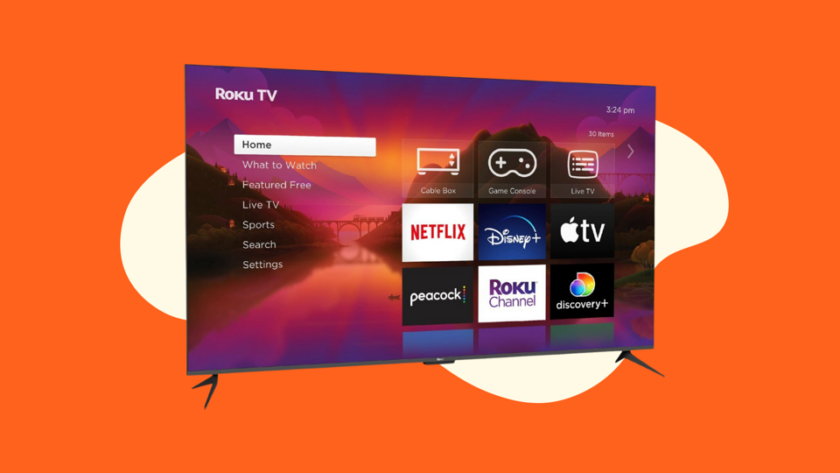
ETAPA 1 – Criar conta de desenvolvedor Roku (5 minutos)
- Acesse o Roku Developer Portal: https://developer.roku.com
- Clique em “Sign in” → “Create account”
- Use um e‑mail válido
- Confirme o cadastro pelo e‑mail
- Aceite os termos de desenvolvedor
✅ Pronto: você já é um desenvolvedor Roku.
ETAPA 2 – Criar um novo canal (5 minutos)
- No painel, clique em “My Developer Dashboard”
- Selecione “Add Channel”
- Escolha:
- Direct Publisher (mais rápido, sem código)
- ou SDK (BrightScript) – mais avançado
👉 Para 30 minutos, escolha Direct Publisher
- Selecione:
- Public Channel (se for publicar)
- Non-certified / Beta (para testes)
ETAPA 3 – Definir o tipo de canal (3 minutos)
Você pode escolher:
🔹 Video on Demand (mais rápido)
- Lista de vídeos
- Ideal para conteúdo gravado
🔹 Live Stream (linear simples)
- Um único stream 24h
- Funciona como TV linear
Escolha VOD se for iniciante
Escolha Live se já tiver um link de transmissão
ETAPA 4 – Criar o feed de conteúdo (7 minutos)
A Roku exige um feed JSON com seus vídeos.
Opção mais rápida:
Usar um feed hospedado (exemplo):
- Um JSON simples em:
- GitHub Pages
- Firebase
- Seu próprio site
Exemplo mínimo de feed:
{
  "providerName": "Minha TV",
  "language": "pt-BR",
  "lastUpdated": "2026-01-01",
  "videos": [
    {
      "id": "1",
      "title": "Programa de estreia",
      "shortDescription": "Meu primeiro vídeo",
      "thumbnail": "https://meusite.com/thumb.jpg",
      "content": {
        "dateAdded": "2026-01-01",
        "videos": [
          {
            "url": "https://meusite.com/video.mp4",
            "quality": "HD",
            "videoType": "MP4"
          }
        ]
      }
    }
  ]
}
Se for Live, basta um URL HLS (.m3u8)
ETAPA 5 – Configurar o canal no painel Roku (5 minutos)
No Direct Publisher:
- Cole a URL do feed
- Escolha:
- Categoria
- Idioma
- Envie:
- Ícone do canal (540x405)
- Imagem de fundo
➡️ Clique em Save
ETAPA 6 – Testar no dispositivo Roku (3 minutos)
- Vá em Preview & Publish
- Clique em Preview
- Anote o código de acesso
- Na Roku TV:
- Acesse Streaming Channels
- Vá em Add Channel with a Code
- Digite o código
*Seu canal aparece imediatamente para teste.
ETAPA 7 – Publicar (opcional)
Se quiser publicar para todos:
- Preencha descrição completa
- Defina classificação indicativa
- Envie para certificação
** A Roku leva de 1 a 7 dias para aprovar.